ZAMĚŘENÍ NA RYCHLÉ VÝSLEDKY
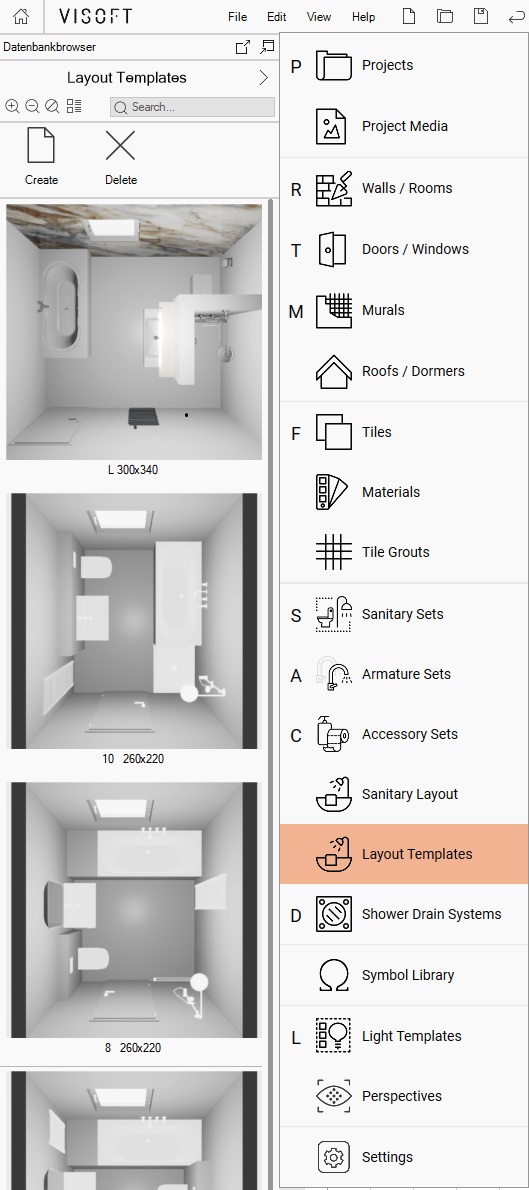
Vytvářejte šablony z rozvržení sanity, abyste je mohli znovu použít v podobných místnostech pomocí bočního prohlížeče.
Sanitární předměty lze uložit včetně sad, dekorací, zdí, výklenků, dveří, sprchových dveří a odtokových systémů. Přístup k šablonám je v bočním prohlížeči na kartě „Šablony rozvržení“.
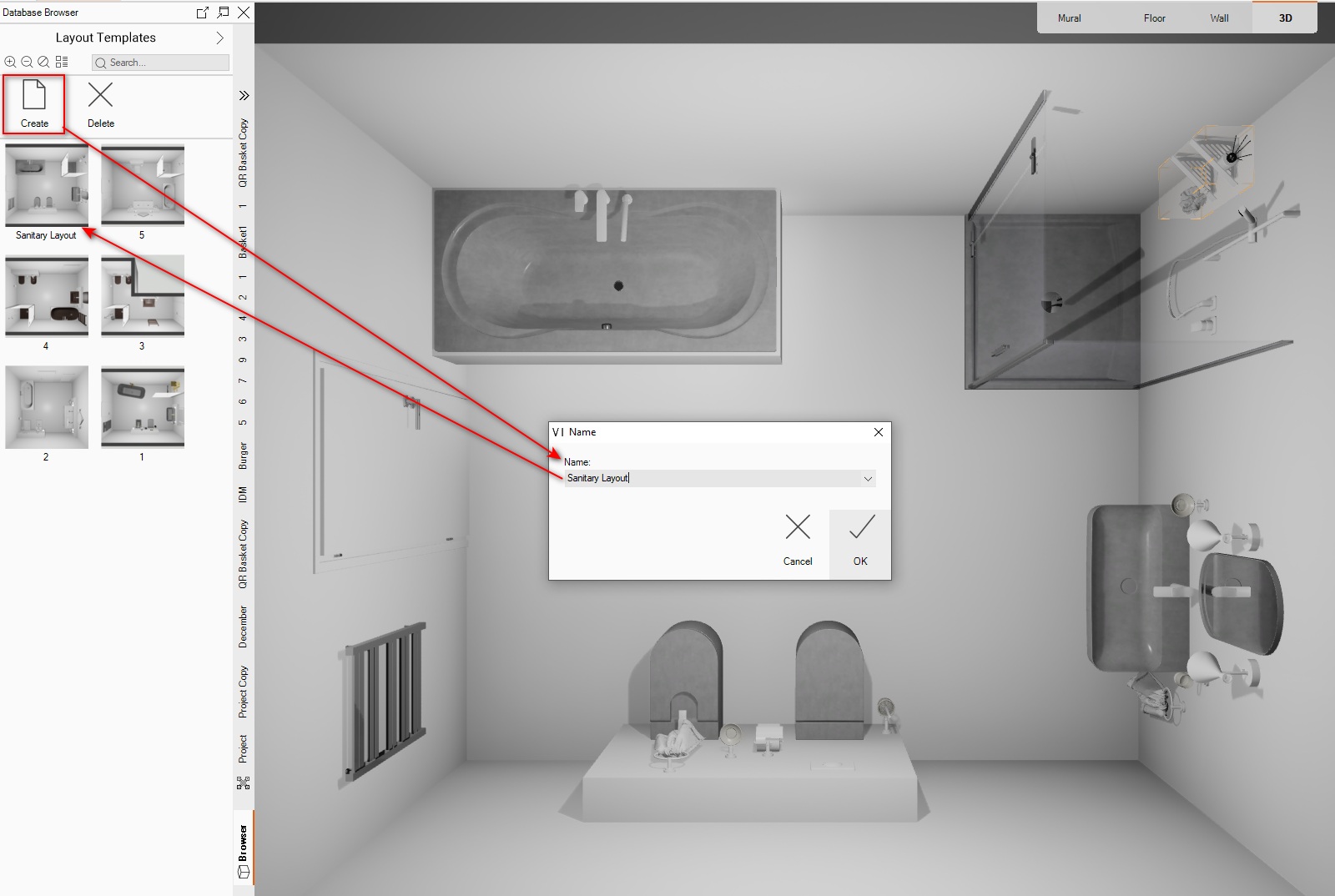
Uložení šablony pro sanitu:
Vytvořte uspořádání sanity.
Otevřete kartu „Šablony rozvržení“ v bočním prohlížeči.
Kliknutím na tlačítko „Vytvořit“ vygenerujete šablonu z aktuálního projektu.
Zadejte název šablony a klikněte na OK.
Díky funkci Kuchyně v aplikaci ViSoft Premium můžete rychle a snadno plánovat kuchyně:
Přístup k základní databázi kuchyní ViSoft
Modul Návrhář kuchyní slouží k rychlému vytváření kuchyní různých podob.
Výběr a úprava variant programu
Uložení a použití šablon pro kuchně
Rychlá výměna kuchyňských skříněk za požadovanou velikost a typ
Kalkulace bloků se slevami výrobce přímo při plánování a změnách variant
Tyto funkce v aplikaci ViSoft Premium umožňují efektivně vytvářet a prezentovat návrhy kuchyní, minimalizovat čas a úsilí při současné maximalizaci výsledků.
Systémy sprchových odtoků lze ve ViSoftu instalovat na podlahu i na zeď.
Tato funkce umožňuje inovativní návrhy sprch zadáním velikosti, typu a sklonu v % a výběrem různých typů odtoků a jejich různých umístění. Změny velikosti lze snadno provést dvojklikem nebo přímo zadáním šířky a délky v průvodci.
Chcete-li použít tuto možnost, přetáhněte systém sprchového odtoku na podlahu nebo na stěnu v režimu 2D nebo 3D. Pokud stěnu přesunete, změníte její velikost nebo ji odstraníte, sprchový odtok se adekvátně přizpůsobí. Maximální výška stěny je 50 cm.
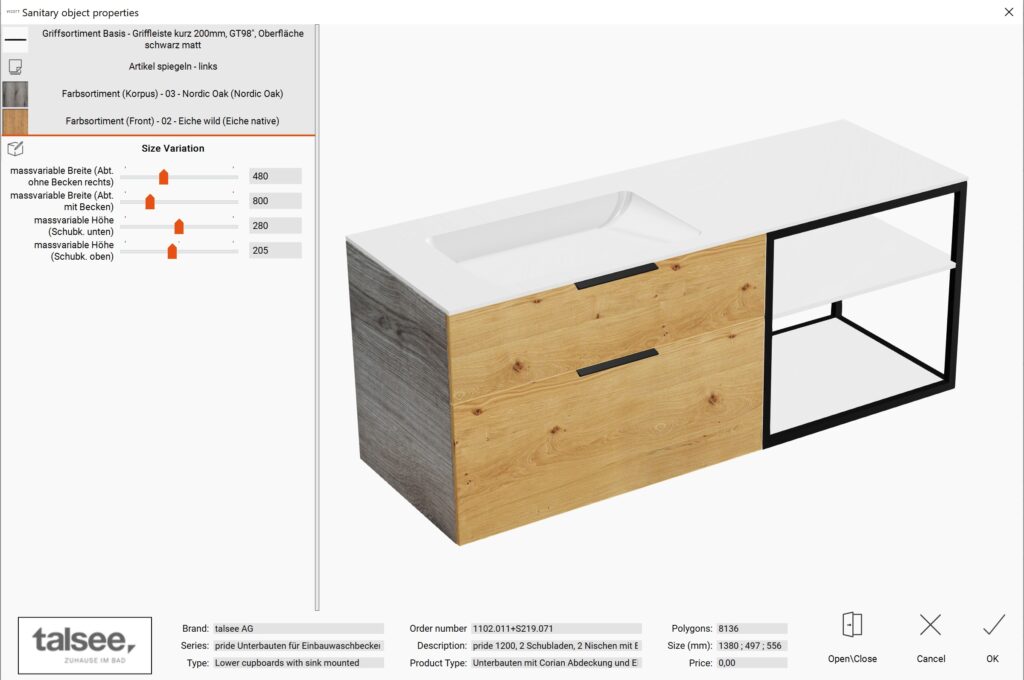
Chcete-li změnit velikost objektu, otevřete panel Vlastnosti a vyberte kartu Změna velikosti.
Dostupné parametry se liší podle objektu; některé mají jeden nastavitelný parametr, jiné nabízejí dva nebo více.
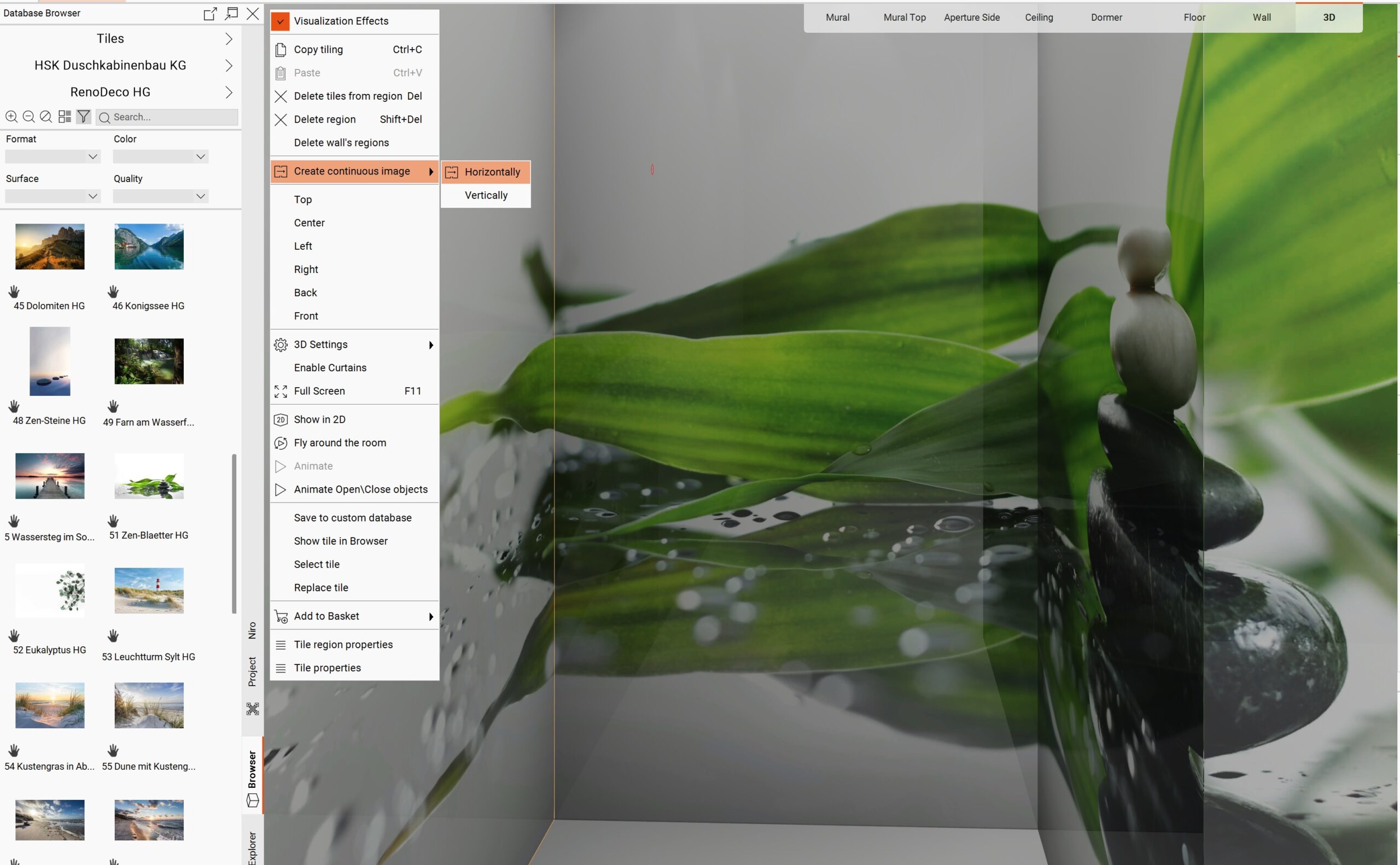
Existují hodně velké obkládačky, které lze položit přes několik stěn nebo zdí. Je obtížné ručně nastavit počáteční bod průběžného obrazu. „Vytvořit zpracování obrazu“ vygeneruje nepřerušovaný vzor. Spojené stěny a zdi obkládejte stejnou velkou obkládačkou. Počáteční body jednotlivých oblastí jsou irelevantní. Nejlepší je obložit první oblast přetahováním obkládaček z bočního prohlížeče. Poté tuto oblast zkopírujte kliknutím pravým tlačítkem myši a výběrem možnosti „Kopírovat obložení“ a pak několikerým kliknutím pravým tlačítkem a výběrem možnosti „Vložit“ při stisknuté klávese Ctrl.
Použití této funkce:
Obložení spojených stěn a zdí jedním obrázkem
Klikněte pravým tlačítkem myši na stěnu nebo zeď
Vyberte možnost „Vytvořit průběžný obraz“
Tato aktualizace přináší několik vylepšení funkce týkající se pracovní desky. Hlavní změny se zaměřují na zlepšení výpočtů montážní výšky, úpravu výchozí montážní výšky, aktualizaci ikony pro pracovní desku a přidání nových možností na záložce zdi v místnosti.
Aktualizace:
Vylepšený výpočet montážní výšky a výšky pracovní desky
Aktualizovaná ikona pro pracovní desku
Změna výchozí montážní výšky
Přidání trubky a pracovní desky na záložku „Místnost > Zeď“
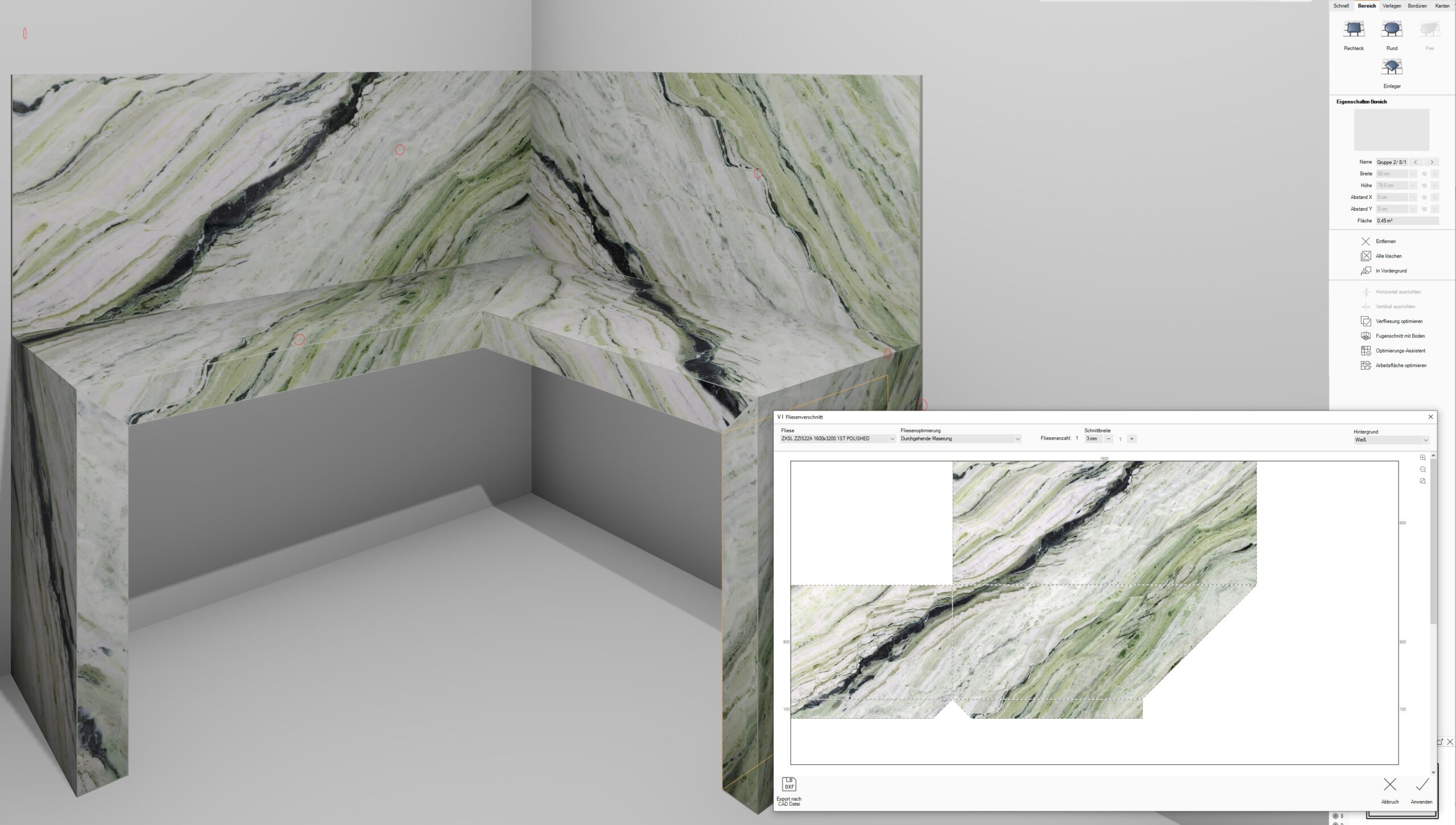
Funkce „Optimalizovat pracovní plochu“ vizuálně optimalizuje položení velké obkládačky simulací průběžného designu přes řezy.
Po kliknutí na tlačítko Optimalizovat pracovní plochu:
Otevře se okno s možnostmi rozvržení.
Chcete-li zachovat přirozený průběh vzoru přes řezané kusy, vyberte možnost Plynulé žilkování. Pro úpravy použijte tlačítko Zvětšit/zmenšit.
Tlačítka pro zvětšení/zmenšení: Pro lepší kontrolu a viditelnost při práci na rozvržení upravte měřítko zobrazení v novém okně.
Export do CAD: Tlačítkem Exportovat do CAD můžete exportovat rozložení obkládaček přímo do souboruDXF, který je kompatibilní s většinou softwaru CAD. To umožňuje přesnou editaci nebo integraci do jiných pracovních postupů.
Klikněte na tlačítko Použít. Obkládačka se automaticky položí tak, aby jednotlivé řezy vizuálně navazovaly a vytvářely jednolitý efekt.
Opětovné použití obkládačky ukáže umístění řezu. Tyto listy umožňují kontrolu a práci s optimalizovaným designem.
Tato funkce je užitečná při práci s materiály, které mají žilky nebo vzory, a zajišťuje esteticky uspokojivější výsledek.
Tato možnost poskytuje různá kreativní řešení pro úpravy rozvržení obkládaček. Vytvářejte sokly, lineární vzory, bordury nebo zvýrazňující pásy.
Jak to funguje? Vytvořte oblast, zvolte její tloušťku a položte libovolnou obkládačku.
Poté otevřete nabídku Výstup, přejděte do sekce Seznam dílů a klikněte na ikonu
V okně Prořez obkládaček změňte způsob opětovného použití na možnost Volná textura obkládaček.
Nyní bude umístěná obkládačka vypočítána jako jeden kus rozřezaný na pruhy.
Obkládačky (nebo jejich části), které jsou záměrně umístěny ve středu nebo v ústředním bodě plochy. Může jíž o řezané obkládačky použité jako dekorativní prvky, jako jsou medailony, bordury nebo inkrustace. Uspořádání je navrženo tak, že obkládačky nenavazují na stěny, okraje nebo tovární hrany, čímž je zdůrazněna jejich samostatná dekorativní funkce.
Kroky pro použití této funkce:
Vytvoření oblasti o tloušťce (výšce) od 5 do 25 nebo více
Povrch obkládaček (stěna)
Oblast obkládaček
Výstup>Seznam>Obkládačka
V okně Seznamu dílů pro obkládačky ve sloupci znovu použité obkládačky klikněte na ikonu
V okně Prořezu obkládaček můžete vidět, jak bude obkládačka uříznuta. Na výběr je 7 „Způsobů opětovného použití obkládaček“.
Můžete také změnit šířku mezery a pozadí za obkládačkou.
Databáze: Schedel Bad & Design GmbH + Schlüter
Tyto položky lze obkládat přímo. Zevnitř se objekt změní na obložitelnou zeď.
Jak použít:
Místnost rychle
3D pohled
Umístění objektu z databáze: Schedel Bad & Design GmbH (Typ materiálu: obložitelný objekt)
4.1 Umístěte obkládačku na objekt (všechny části z obložitelného materiálu se změní v umístěnou obkládačku).
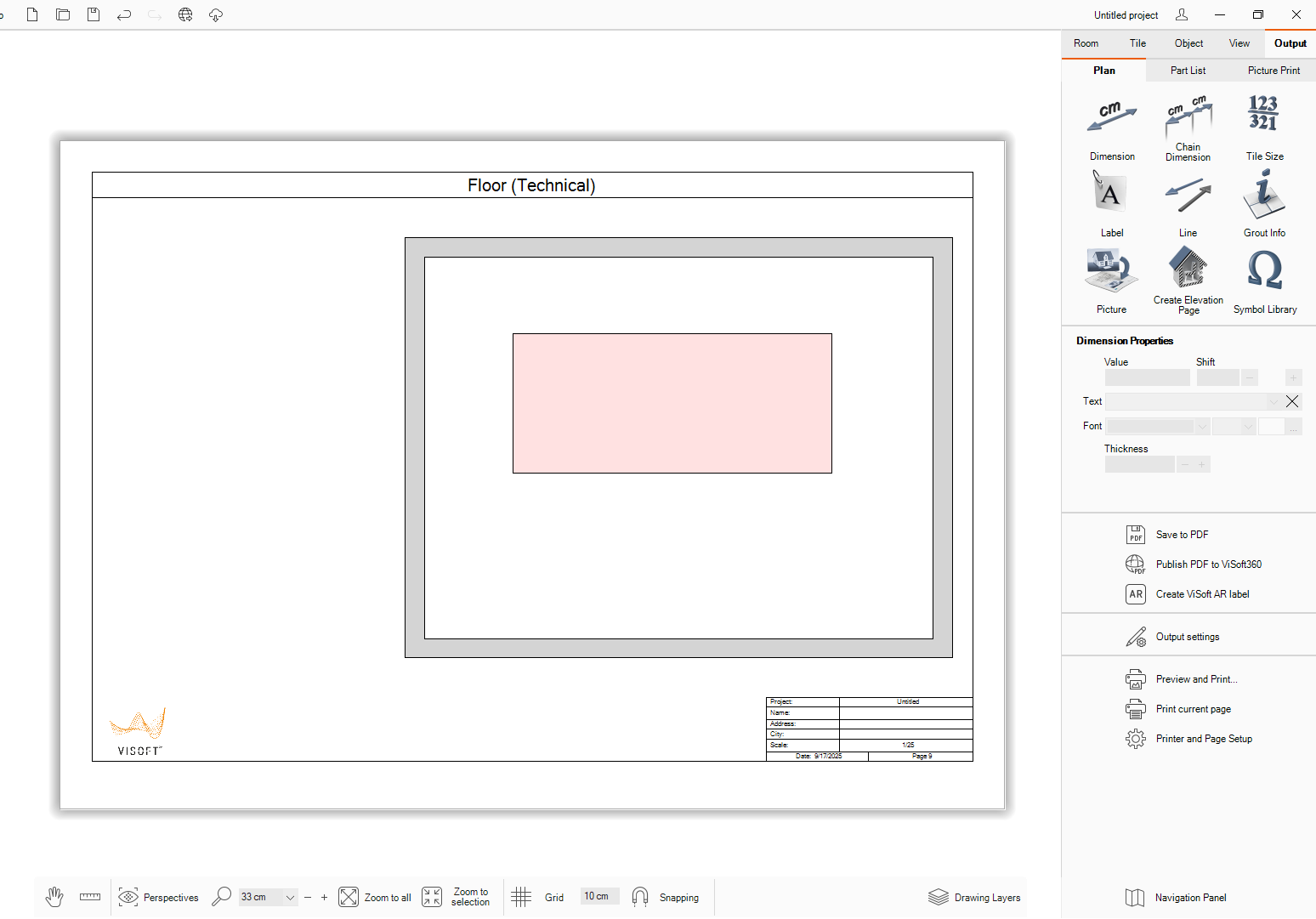
Tato stránka obsahuje podrobné technické specifikace a designová data pro náhled podlahy v projektu. Inženýrům a architektům poskytuje rychlý přehled o konstrukčních, architektonických nebo technických detailech.
Tato stránka se automaticky vytvoří, pokud je v projektu jedna nebo více položek k instalaci (sanita, elektřina, topení, ventilace).
Symboly lze přidávat přetažením z knihovny symbolů v bočním prohlížeči. Ty se automaticky přidají do popisku.
Symbol lze přidat z bočního prohlížeče Symbol Knihovna přetažením
Byl přidán nový typ šrafování, který umožňuje vytvářet složité styly šrafování stěn, včetně návrhů jednovrstvých a dvouvrstvých stěn. Tato funkce zlepšuje vizualizaci vrstev stěn ve výkresech.
Kroky pro použití nového stylu šrafování:
Otevřete Vlastnosti stěn nebo zdí
Klikněte na obrázek stylu šrafování
Vyberte požadovaný styl šrafování
Vizuální potvrzení ve výstupu
Zajistěte viditelnost výstupu
Otevřete Nastavení výstupu: Chcete-li zajistit, aby bylo šrafování vidět v konečném výstupu, přejděte na kartu Vlastnosti výplně.
Zadejte typ výplně: V Nastaveních výstupu zadejte typ výplně stěn a zdí na plánu jako „Šrafování“. To je zásadně důležité, protože šrafy budou v konečném výstupu vidět pouze při použití tohoto nastavení.
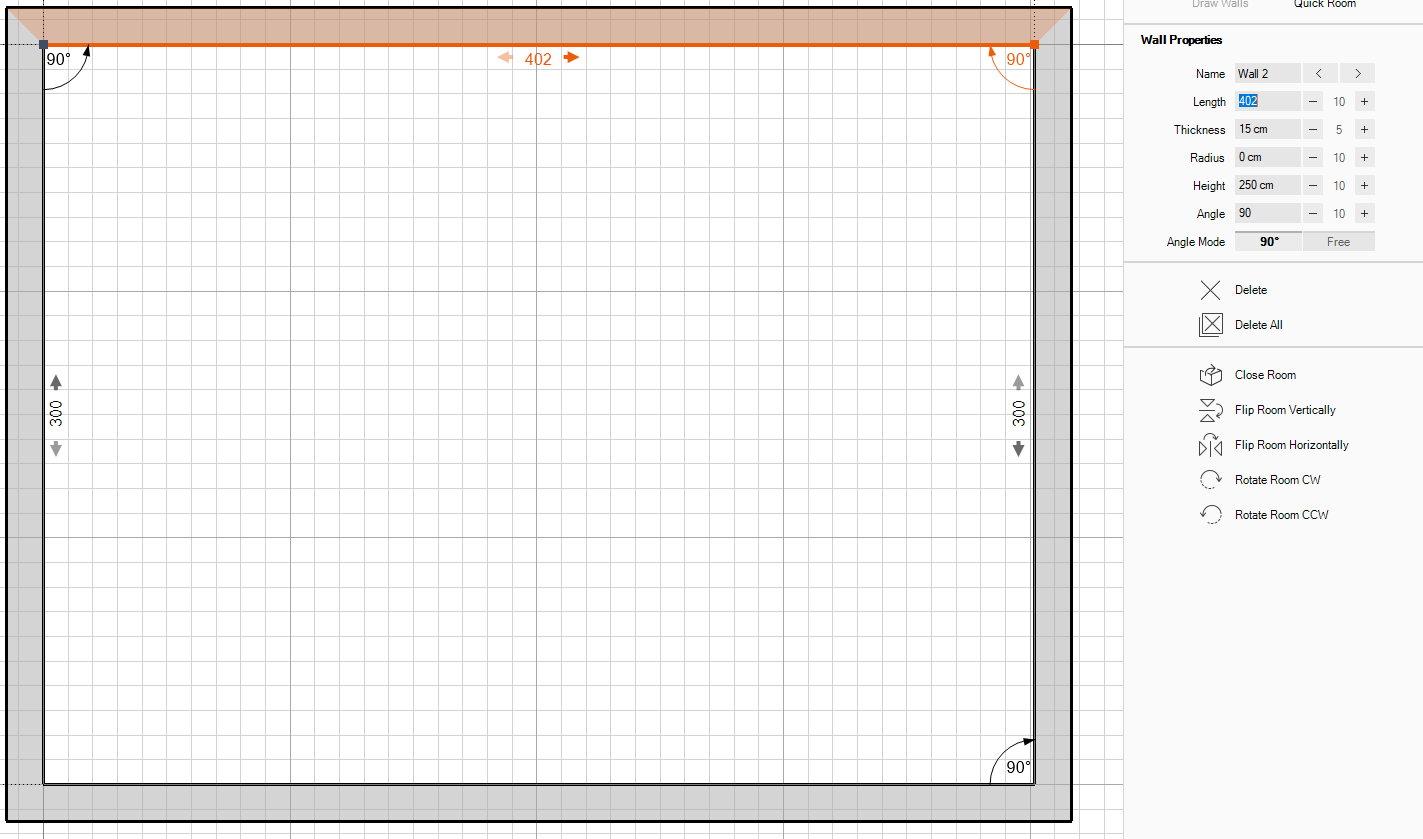
Na panel Vlastnosti zdí bylo přidáno nové tlačítko „Použít možnosti kreslení na vše“. Toto tlačítko umožňuje uživatelům použít základní možnosti kreslení aktuální zdi na všechny ostatní zdi v rámci jednoho projektu s následujícími výjimkami:
Výjimky:
Odtok vody ze sprchy: Možnosti kreslení se nevztahují na zdi označené jako sprchové odtoky.
Pokročilé vlastnosti: Použijí se pouze základní možnosti kreslení. Pokročilé vlastnosti zdi jsou z této akce vyloučeny.
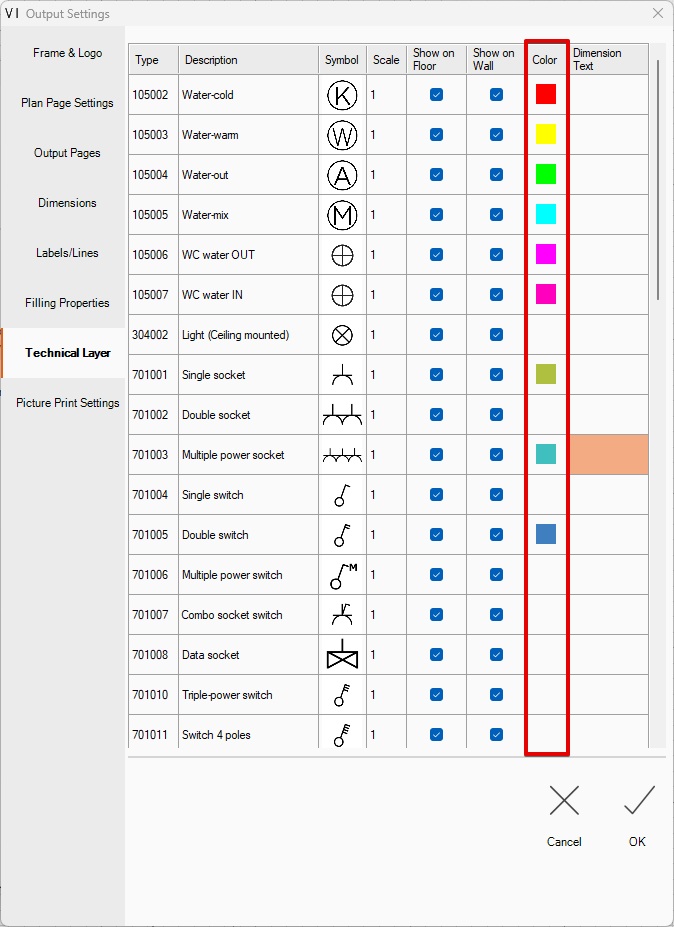
Nastavení výstupu obsahují sloupec „Barva „, který umožňuje přiřadit ke každému symbolu jednotlivé barvy. Popis lze upravit podle požadavků zákazníka.
Nakonfigurujte pro každý symbol jedinečnou barvu, což umožní jasnější vizuální rozlišení a lepší čitelnost výstupu projektu.
Pro použití této funkce jednoduše nastavte během konfigurace požadovanou barvu ve sloupci „Barva“ pro každý symbol.
Tato funkce umožňuje vytvářet vlastní složky a podsložky v knihovně symbolů v aplikaci ViSoft Premium na kartě Výstup. Pomáhá to uspořádat symboly ve strukturované hierarchii, což uživatelům umožňuje snadnou správu a přístup k nim v knihovně. Vytváření podsložek je možné pouze ve vlastních složkách
Umožnění uživatelům prohlížet a upravovat složky přes rozhraní ViSoft Premium nebo Průzkumníka souborů (výchozí C:\ProgramData\ViSoft\ViSoftPremium\PublicUserData\Output)
Kroky k vytvoření složky v knihovně symbolů:
Otevřete záložku Výstupu
Otevřete okno knihovny symbolů
Stiskněte novou složku v levém rohu
Klikněte na vlastní složku a vytvořte novou složku
Podsložky a vlastní složky lze používat přes levý boční prohlížeč.
Byla zavedena nová funkce „Vytvořit..“, která zlepšuje správu knihovny symbolů. Tato funkce umožňuje uživatelům přidávat nové symboly pouze do vlastních složek a podporuje symboly ve .emf formátu (Enhanced Metafile ). Pro optimální zobrazení by velikost symbolu měla být maximálně 250×250 pixelů. V současné době jsou podporovány pouze soubory .emf. Jiné formáty nebudou akceptovány. Symboly lze kopírovat ve standardní knihovně za použití kontextové nabídky kopírovat/vložit
Otevřete knihovnu symbolů
Přístup ke knihovně symbolů z aplikace Visoft Premium.
Zvolte nebo vytvořte vlastní složku
Přejděte do existující vlastní složky nebo vytvořte novou, do které bude symbol přidán.
Otevřete kontextovou nabídku nebo použijte tlačítko Vytvořit
Klikněte pravým tlačítkem myši uvnitř složky, otevřete kontextovou nabídku a poté klikněte na „Vytvořit“,
NEBO
Klikněte na tlačítko „Vytvořit “ v pravém dolním rohu rozhraní.
Přidejte symbol
Složka se otevře v zobrazení pro vytváření symbolů.
Vyberte soubor se symboly ve formátu .emf ze svého systému souborů.
Náhled a potvrzení
Symbol se zobrazí přesně tak, jak se objevuje v souboru .emf.
Uživatelské rozhraní je optimalizováno pro rozlišení Full HD (1920 × 1080). Díky tomu lze všechny součásti rozhraní vidět i při otevřeném navigačním panelu nástrojů. Bez posouvání se uživateli trvale ukazují na všech stránkách. To pomáhá začátečníkům snadno najít funkce.
Trubka a pracovní deska v záložce Zeď Místnost>.
Posuvníky v celé aplikaci zvyšují ucelenost, použitelnost a vizuální začleněnís celkovým uživatelským rozhraním.
Vyplňte výklenky v podlaze a zdi vodou a vytvořte v aplikaci ViSoft Premium realistické bazény.
Kroky k vyplnění výklenku vodou:
Vytvořte volný výklenek v podlaze nebo zdi.
Přejděte na Objekt → Sanita.
Klikněte na možnost Vyplnit vodou.
Najeďte na výklenek a kliknutím na požadované místo nastavte hladinu vody.
Úprava nebo odstranění vody ve výklenku:
Zopakujte tyto kroky, abyste ve výklenku změnili hladinu vody. Předchozí voda bude odstraněna a automaticky nahrazena.
Při úpravě výklenku se voda přizpůsobí aktualizovanému tvaru.
Chcete-li vodu z výklenku zcela odstranit, použijte funkci „Vypustit vodu“ v kontextové nabídce.
Obložené výklenky lze snadno naplnit vodou.
Tento proces může probíhat ve 2D nebo 3D.
Ve 2D se voda automaticky vyplní do úrovně 5 cm pod horním okrajem.
Ve 3D si uživatelé mohou hladinu vody zvolit kliknutím na požadovanou výšku na straně výklenku.
Uživatelé mohou také odstranit vodu pomocí tlačítka „Odstranit“, stejně jako u jednoduchého objektu.
Použijte ukazatel místa na disku pro zobrazení kapacity využité rendrovacími úlohami v reálném čase. Tato funkce umožňuje uživatelům efektivně sledovat využití disku.
Formát exportu:
ViSoft Premium umožňuje export do formátu IFC
2×3.
Chcete-li exportovat, postupujte podle následujících kroků:
Přejděte na Soubor > Export > Export 3D.
Vyberte IFC.
V novém okně vyberte z rozbalovacího seznamu možnost IFC 2×3.
Před exportem můžete také povolit nebo zakázat konkrétní objekty jako okna, dveře a další prvky, a získat tak plnou kontrolu nad obsahem souboru IFC.
Možnost exportu GAEB v programu ViSoft Premium
ViSoft Premium obsahuje možnost exportu souboru GAEB přímo v hlavním archivu projektu. Pomocí zaškrtávacího políčka mohou uživatelé snadno zahrnout soubor GAEB (X83) jako součást exportu celého projektu a pohodlněji tak zacházet s daty. Bez zaškrtnutí je nutné soubory GAEB exportovat samostatně pomocí
Soubor> Export> Export do GAEB XML
Tuto funkci povolte pomocí Soubor> Nastavení> Rozšířeno.
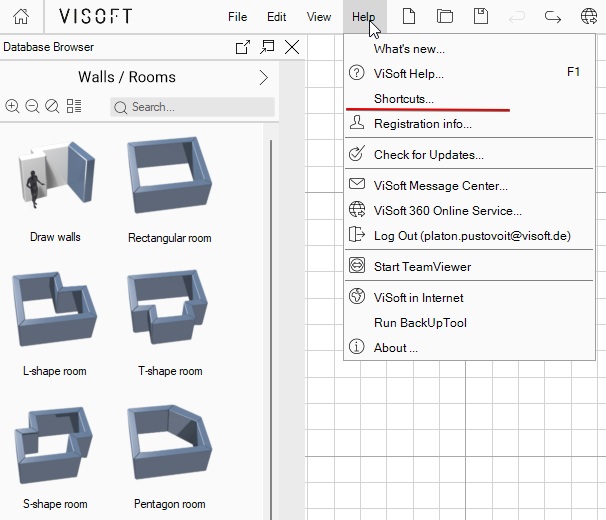
Tlačítko „Zkratky“ je k dispozici v nabídce Nápověda. Otevře webovou stránku s nejčastějšími dotazy
(Klávesové zkratky 2025 – Centrum nápovědy ViSoft) ve výchozím prohlížeči.
Obsahuje klávesové zkratky pro aplikaci Visoft Premium a doplňky (např. Visoft Viewer, Prohlížeč obkládaček).
Objekty se mohou přichytit ke složkám uvnitř skupin. Například vanovou směšovací baterii lze přichytit k umyvadlu, i když je umyvadlo součástí skupiny. Při přesunu skupiny zůstane přichycený objekt ukotvený ve svém bodě přichycení.
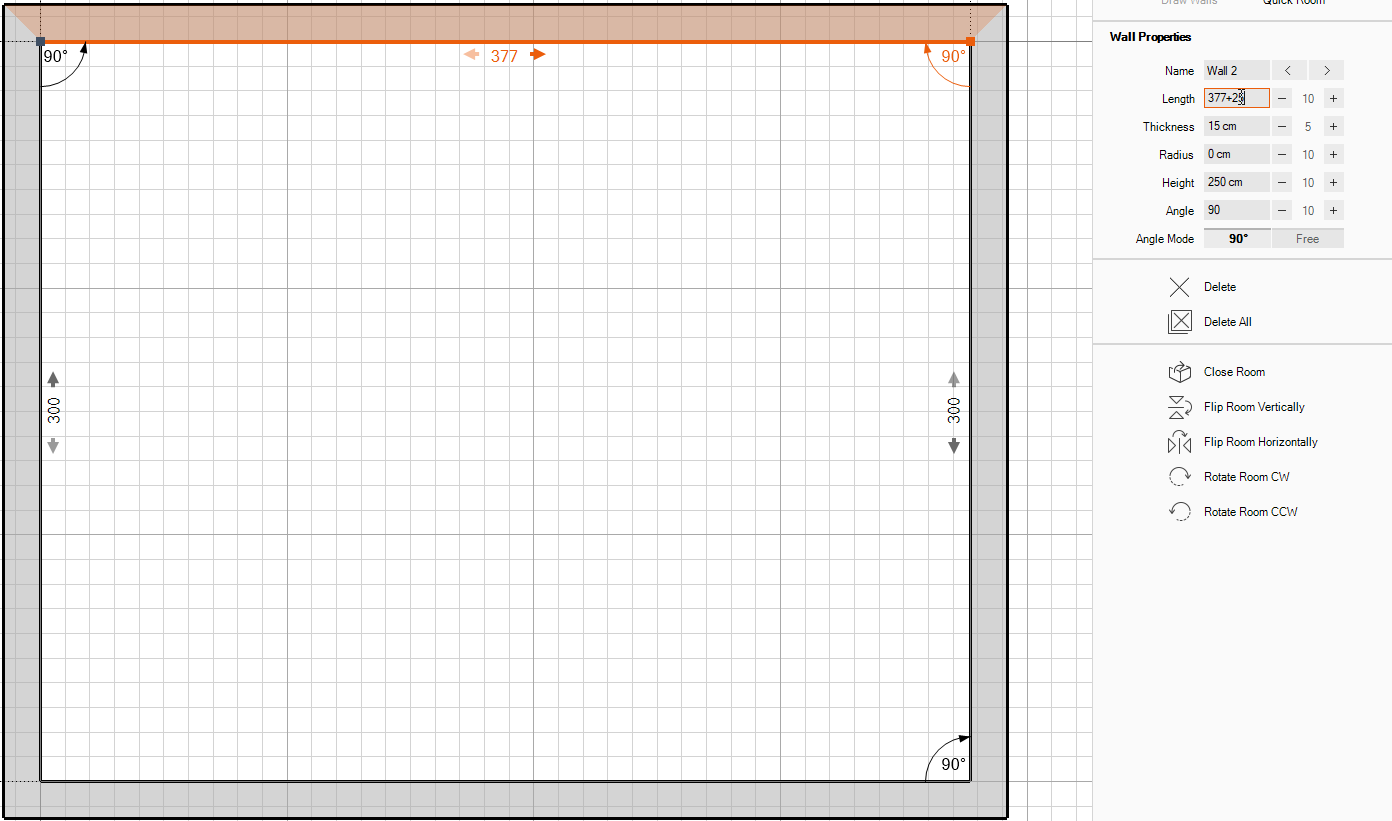
Číselná vstupní pole podporují inline (jednoduché) aritmetické výrazy. To znamená, že jednoduché matematické operace můžete zadávat přímo do pole a systém automaticky vypočítá výsledek.
Příklad výrazů: 377+25
Po zadání vyhodnotí pole výraz a zobrazí výsledek.
Tato volba umožňuje uzamknout sklon kamery (otáčení kolem osy pohledu) při navigaci ve 3D projektu. Pokud je tato funkce povolena, kamera bude udržovat horizont tím, že se zabrání jakémukoli natočení nebo naklonění. To je užitečné zejména tam, kde je důležitý stabilní vertikální pohled. Zabrání se tak padajícím čarám.
Jak používat:
Otevřete projekt
Otevřete kartu Pohled>Kamera
Klikněte na zámek u Sklon
Byla přidána nová funkce kamer Přiblížení do oblasti a Přiblížení a posunutí na střed, která zlepšuje navigaci v zobrazení 3D. Tyto nástroje umožňují uživatelům rychle se zaměřit na konkrétní oblasti nebo objekty, zefektivnit kontrolu, modelování a interakci.
Použití nových funkcí zoomu:
Otevřete 3D pohled.
Klikněte na tlačítko Lupa ( ), které se nachází v dolní nabídce.
Kliknutím a přetažením výběrového pole vyberte oblast ve 3D pohledu.
Po výběru objektu jsou k dispozici dvě možnosti umístění kamery:
Kamera přiblíží vybraný objekt.
Úhel pohledu zůstává stejný – kamera mění pouze vzdálenost k cíli.
Vybraný objekt je v zobrazovacím okně vycentrován.
Kamera se přemístí tak, aby vybraná oblast byla přiblížená a zároveň vycentrovaná v pohledu.
Technická oblast podporuje ve 2D jak elektrické topné rohože, tak vodovodní instalace, které lze použít na podlahách, zdech, stropech a stěnách. Tato funkce zvyšuje přesnost návrhu, systémovou koordinaci a vizuální přehlednost technických výkresů ve všech typech projektů. Podporuje umístění topenářských a instalatérských oblastí na podlaze i stěně. Ideální pro podlahové vytápění, otopné systémy na zeď, vodovodní instalace v mokré ploše a rozvržení zabudovaných potrubí.
Jak používat:
Vytvořte místnost
Obložení>Oblast
Vytvořte libovolnou oblast ve 2D nebo 3D
Otevřete kontextovou nabídku oblasti
Převeďte na technickou část> zvolte si potrubní rozvody nebo elektřinu
Umístěním technické oblasti se automaticky vytvoří odpovídající technická stránka podlahy nebo stěny. Výjimkou je strop, který nemá žádnou technickou stránku.
Elektrické topné rohože a vodovodní instalace jsou zahrnuty v Seznamu dílů pod záložkouou Materiál ve Výstupu. Tyto komponenty se měří a počítají v metrech čtverečních (m2).
Podpora dotykových zařízení veViSoft | ViPlan : Uživatelská příručka
Přehled
ViSoft | ViPlan plně podporuje dotykové interakce a umožňuje uživatelům navrhovat koupelny pomocí dotyků. Toto vylepšení umožňuje přístupnost a použitelnost na zařízeních s dotykovými obrazovkami, jako jsou tablety a interaktivní displeje.
Podporované dotyky
Pro bezproblémovou interakci s rozhraním jsou nyní k dispozici následující gesta:
Klepnutí: Ekvivalent kliknutí myší, používá se k výběru objektů, tlačítek a prvků uživatelského rozhraní.
Přejetí prstem: Umožňuje posouvání po pracovní ploše nebo procházení nabídek.
Zvětšení roztažením: Umožňuje přiblížení a oddálení pomocí dvou prstů pro detailnější pohled na rozvržení koupelny.
Dlouhý stisk: Slouží k aktivaci objektu před jeho přesunutím (připravenost indikuje vyplňující se načítací lišta).
Přetažení: Používá se po dlouhém stisknutí k přesunutí a umistění objektů v pracovní ploše návrhu.
Klíčové funkce
Přidávání prvků: Uživatelé mohou klepnout na prvek (např. vanu, umyvadlo nebo obkládačky) a přetáhnout ho do pracovního prostoru.
Změna velikosti a otočení: Roztažením zvětšíte nebo tažením rohů vybraných objektů upravíte jejich velikost.
Pohybování předměty: Dlouhým stisknutím položku aktivujte (indikováno načítací lištou) a poté ji přetáhněte na nové místo.
Režimy navigace: Uživatelé mohou přepínat mezi různými režimy zobrazení – podlaha, stěna a 3D – pro lepší vizualizaci a úpravy.
Nejlepší postupy pro dotykovou interakci
Při práci na menších obrazovkách použijte pro přesné umístění objektu stylus.
Zajistěte, abyste se dotýkali klidně a vyhnuli se tak náhodným akcím.
Závěr
Zahrnutí dotykové podpory do ViSoft | ViPlan zlepšuje požitek z navrhování, které je tak intuitivnější a přístupnější pro uživatele dotykových obrazovek. Budoucí aktualizace by mohly obsahovat další vylepšení na základě zpětné vazby od uživatelů.
V případě jakýchkoli problémů nebo návrhů kontaktujte náš tým podpory.
Přepínač Volný pohyb umožňuje uživatelům libovolně měnit polohu objektů ve 3D pohledu bez přichycení k předdefinované mřížce nebo zarovnávání. Tato funkce je užitečná pro rychlé experimenty s rozvržením, pro detailní umístění objektů a doladění.
Jak to funguje:
Na panelu nástrojů 3D je k dispozici přepínač „Volný pohyb“.
Pokud je tato funkce povolena, mohou uživatelé neomezeně přetahovat a přesouvat objekty v libovolném směru.
Pokud je tato funkce vypnuta, objekty se přichytí k mřížce nebo se chovají jako dříve.
Toto nastavení ovlivňuje pouze aktuální relaci 3D a nemá vliv na rozvržení 2D.
Případy použití:
Přesná úprava dekorativních předmětů (např. rostlin, nábytku).
Vytvoření asymetrických nebo nepravidelných rozložení.
Předběžný náhled alternativních umístění před rozhodnutím pro přesné umístění.
Funkce „Oblíbené“ v programu ViPlan umožňuje uživatelům rychle přidávat obkládačky a sanitu do seznamu často používaných položek, což zjednodušuje proces navrhování.
Jak to funguje:
Přidat do Oblíbených: Kliknutím na ikonu hvězdičky vedle obkládačky nebo položky sanity ji přidáte do oblíbených.
Zobrazit Oblíbené: Přístup ke všem oblíbeným položkám v sekci „Moje oblíbené“ na panelu nástrojů.
Odebrat z Oblíbených: Pro odebrání položky znovu klikněte na ikonu hvězdičky nebo použijte kontextovou nabídku.
Ikona hvězdičky vedle každé položky naznačuje, zda je v seznamu Oblíbených.
Sekce „Moje oblíbené“ umožňuje rychlý přístup k uloženým položkám.
Tato funkce zvyšuje efektivitu, protože umožňuje snadný přístup k často používaným položkám a šetří čas během navrhování.
Sanita jako toalety a bidety se automaticky přichytí a otočí, aby se ve 3D náhledu vešly do rohových zdí.
K dispozici v: 3D náhled
Platí pro: Sanita + rohové zdi
Funkce Výklenky je k dispozici v sekci Dveře a okna. Uživatelé nyní mohou do svých návrhů vkládat zapuštěné plochy ve stěnách (výklenky), aby se zvýšil funkční i estetický vzhled místnosti. Výklenky jsou k dispozici ve 2D i 3D režimu.
V katalogu Dveře a okna je k dispozici kategorie Výklenky. Výklenky lze umístit přímo na stěny:
2D režim – pro přesné umístění při pohledu shora dolů.
3D režim – pro intuitivní vizuální umístění a realistické náhledy.
Výklenky se po umístění automaticky neobloží. Nicméně:
Pokud nejprve umístíte výklenek a poté položíte obkládačky pomocí tlačítka „Použít na všechny stěny „, obloží se výklenek spolu se stěnou.
Každý výklenek lze upravit:
Šířka
Výška
Hloubka
Poloha (horizontální a vertikální)
Výklenek se při umístění automaticky zapustí do stěny.
Výklenky lze přidat:
Zdi
Bloky
Poznámky
Výklenky jsou statické prvky – ve výchozím nastavení neobsahují police nebo osvětlení.
Výklenky lze přidat:
Zdi
Bloky
V současné době k dispozici pouze na svislých stěnách (ne na nakloněných plochách).
Tato funkce umožňuje registrovaným uživatelům stahovat 3D projekty z našich webových stránek Visoft360.
Přejděte do sekce Prozkoumat.
Filtrujte projekty podle 3D modelů.
Vyberte požadovaný projekt.
Pod projektem klikněte na tlačítko Stáhnout.
Bezpečnostní kódování je k dispozici pro všechny položky nahrané do ViSoft 360, včetně projektů, médií a prostředků. To znemožňuje uhodnout ID položky. Ochrana se provede automaticky při exportu, čímž se zajistí, že všechny externě sdílené položky jsou ve výchozím nastavení zabezpečené.
Povolit animaci – Povolí nebo zakáže animace pro 3D objekt, pokud má nějaké předdefinované pohyby.
Zobrazit tlačítko otáčení – zobrazí nebo skryje tlačítko, které spouští automatické otáčení objektu.
Povolit stínový podklad – přidá pod objekt měkký stín, který vytvoří realističtější vzhled.
Animovat scénu po načtení – Ovládá počáteční animaci, při které se projekt zvětší, jako by letěl směrem k uživateli. Skrytím se toto animování zastaví.
Mapa prostředí – změní osvětlení a odrazy v okolí objektu za použití specifického prostředí:
Les ve stupních šedi – Neutrální, jemný les na pozadí ve stupních šedi poskytující přirozené osvětlení a jemné odrazy.
Koupelna – světlé vnitřní prostředí s reflexními povrchy simulující typický vzhled koupelny.
Pozadí – určuje barvu pozadí za 3D objektem:
Primární – Používá barvu hlavního motivu aplikace.
Sekundární – použije alternativní barvu motivu pro změnu.
Bílá – nastaví čisté, neutrální bílé pozadí pro minimalistický vzhled.
Tato nastavení poskytují uživatelům větší flexibilitu, protože upravují vzhled a prostředí 3D objektů v aplikaci ViSoft360.
Tento prohlížeč umožňuje uživatelům pracovat s 3D modely nábytku přímo ve webovém prohlížeči https://viewer3d.visoft.de/.
Vyberte si z různých modelů nábytku
Kvůli snadnému procházení jsou modely seskupeny podle kategorií.
Změňte barvy a materiály položek
Přepínejte mezi dostupnými variantami
Aktualizace se okamžitě promítnou do 3D pohledu.
Volně otáčejte a přibližujte model
Resetujte kameru do výchozího úhlu
Povolte/zakažte animaci objektu (např. let objektu)
Změňte barvu nebo texturu pozadí
Použijte HDR světelné efekty
Skryjte/zobrazte panel úprav
Zkopírujte přímý odkaz na aktuální konfiguraci
Generujte kód pro vkládání iframe s nastavitelnou velikostí
Vložená verze má omezené funkce
Vyhledávejte a procházejte dostupné modely
Uspořádáno podle kategorií
Zobrazí vybraný objekt
Obsahuje ovládací tlačítka:
Reset úhlu kamery
Sdílet (odkaz + kód pro vložení)
Přepínač HDR
Přepínač pozadí
Přepínač animace objektů
Skrýt/zobrazit pravý panel
Možnosti barev a materiálů
Rozbalovací seznamy pro výběr variant (např. typ kliky)
Aktualizuje model v reálném čase
ViSoft Premium 2026 si můžete vyzkoušet po dobu 14 dnů zdarma a bez závazku v plné funkčnosti.
Mercedesstraße 19
71063 Зіндельфінген, Німеччина
Тех.підтримка: +49 7031 / 49165-99
© 2025 ViSoft GmbH