HITREJE DO USPEHA!

Opis novosti

v ViSoft Premium 2026

Izboljšana samodejna postavitev san. opr.

Ustvarite predloge iz obstoječih postavitev san. opr. in jih prek stranskega brskalnika ponovno uporabite v podobnih prostorih.

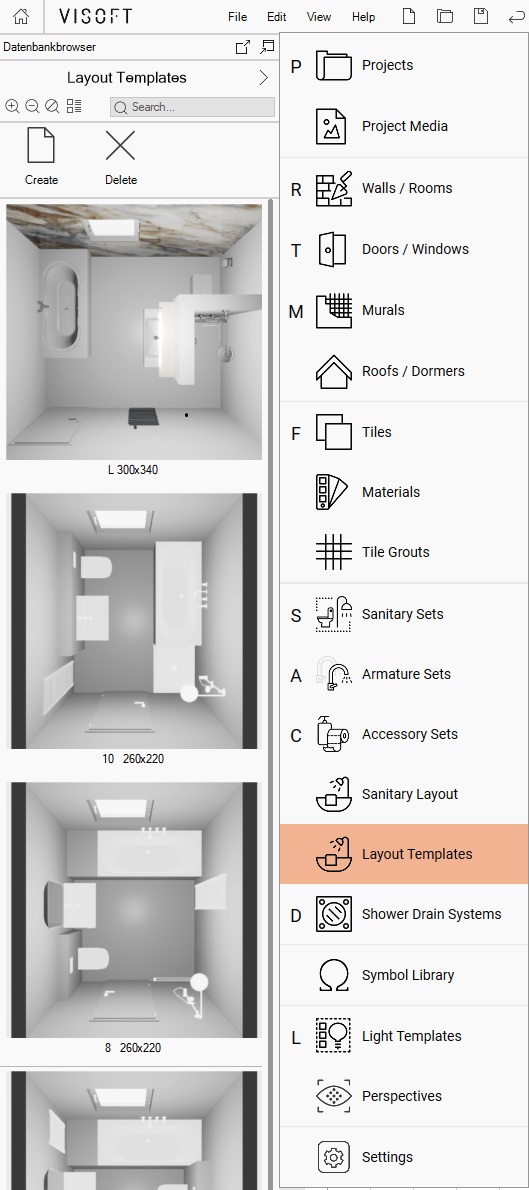
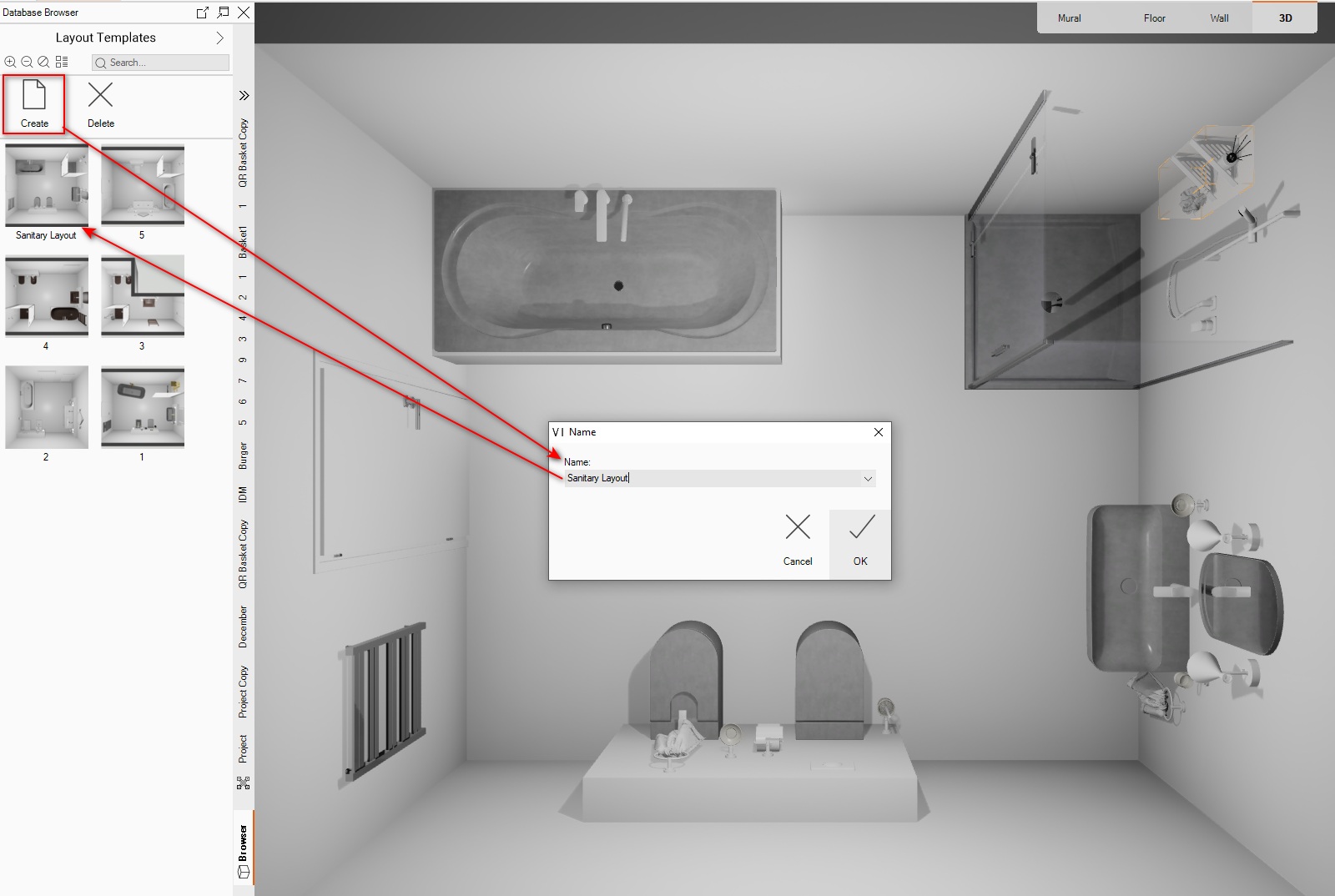
Predloge lahko vsebujejo objekte san. opr. vključno z dekoracijo, vdolbinami, vrati, vrati za prho, odtoki za tuš ter skupinami. Do predlog lahko preprosto dostopate v stranskem brskalniku pod zavihkom “Sanitarna postavitev”.

Shranjevanje predlog:

  1. V vaš prostor najprej ročno postavite objekte san. opr.

  2. V stranskem brskalniku izberite “Sanitarna postavitev”.

  3. S klikom na gumb “Ustvari” izdelate predlogo iz trenutnega projekta.

  4. Vnesite ime za predlogo in kliknite V redu.

Dodatek za načrtovanje kuhinj

V programu ViSoft Premium lahko hitro in preprosto načrtujete kuhinje:

  1. V podatkovni zbirki ViSoft Kitchen Basic najdete številne kuhinjske elemente

  2. Kuhinjo lahko v nekaj preprostih korakih izdelate z uporabo funkcije ‘Oblikovalec’

  3. Izberite različice uporabljenega pohištva

  4. Iz že izdelanih kuhinj shranite lastne predloge

  5. Uporabljeno kuhinjsko pohištvo lahko hitro zamenjate z omaricami drugega tipa ali velikosti

  6. Program omogoča uporabo realnih podaktovnih baz proizvajalcev pohištva in neposredno izračuna ceno uporabljenih objektov

Številni koraki izdelave kuhinje v programu ViSoft Premium so avtomatizirani, po potrebi pa lahko vsako podrobnost določite tudi ročno.

Odtoki za tuš

Dodatne možnosti pri odtokih za tuš

Odtoke za tuš lahko zdaj izdelate tudi na vrhnjo površino zidu (zid zgoraj).

Enako kot pri izdelavi odtoka v tla, lahko določate velikost, tip odtoka, naklon v % ter različne položaje. Spremembe velikosti ali premikanje lahko preprosto izvedete z dvojnim klikom ali z neposrednim vnosom širine in dolžine v pomočniku za odtoke.

Kot je vidno na sliki, lahko odotok za tuš izdelate na vrh stopničke, ki smo jo predhodno izdelali s prostim zidom. Če zid premaknete, se bo se bo skupaj z njim premaknil tudi odtok za tuš. Največja višina zidu, na katerega lahko vstavite odtok, je 50 cm.

Sanitarna oprema

Prilagajanje velikosti objektov san. opr.

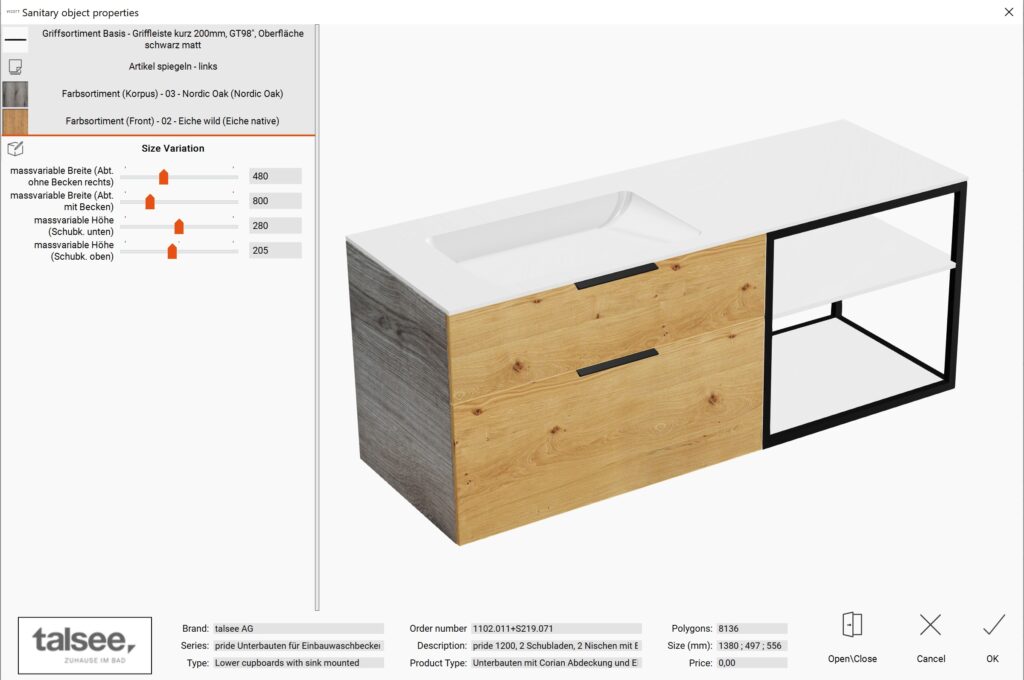
Če želite spremeniti velikost izbranega objekta, kliknite Lastnosti in izberite zavihek Sprememba velikosti.

Razpoložljivi parametri se med objekti razlikujejo; nekateri imajo en nastavljiv parameter, drugi pa dva ali več. Spreminjanje je na voljo samo za tiste objekte, ki jih je dejansko moč naročiti v variabilnih merah. Takšni objekti so v izbirnem meniju za san. opr. označeni s posebno ikono.

Neprekinjene slike in vzorci

Izdelava neprekinjene slike na steni

There are very large tiles that can be laid across several walls or masonry. It is difficult to manually set the starting point for a continuous image. “Create image processing” generates an uninterrupted pattern. To do this, tile connected walls and masonry with the same large tile. The starting points of the individual areas are irrelevant. It is best to tile the first area using drag & drop from the tile side browser. Then copy this area by right-clicking and selecting “Copy tiling” and then right-clicking and selecting “Paste” several times while holding down the Ctrl key.

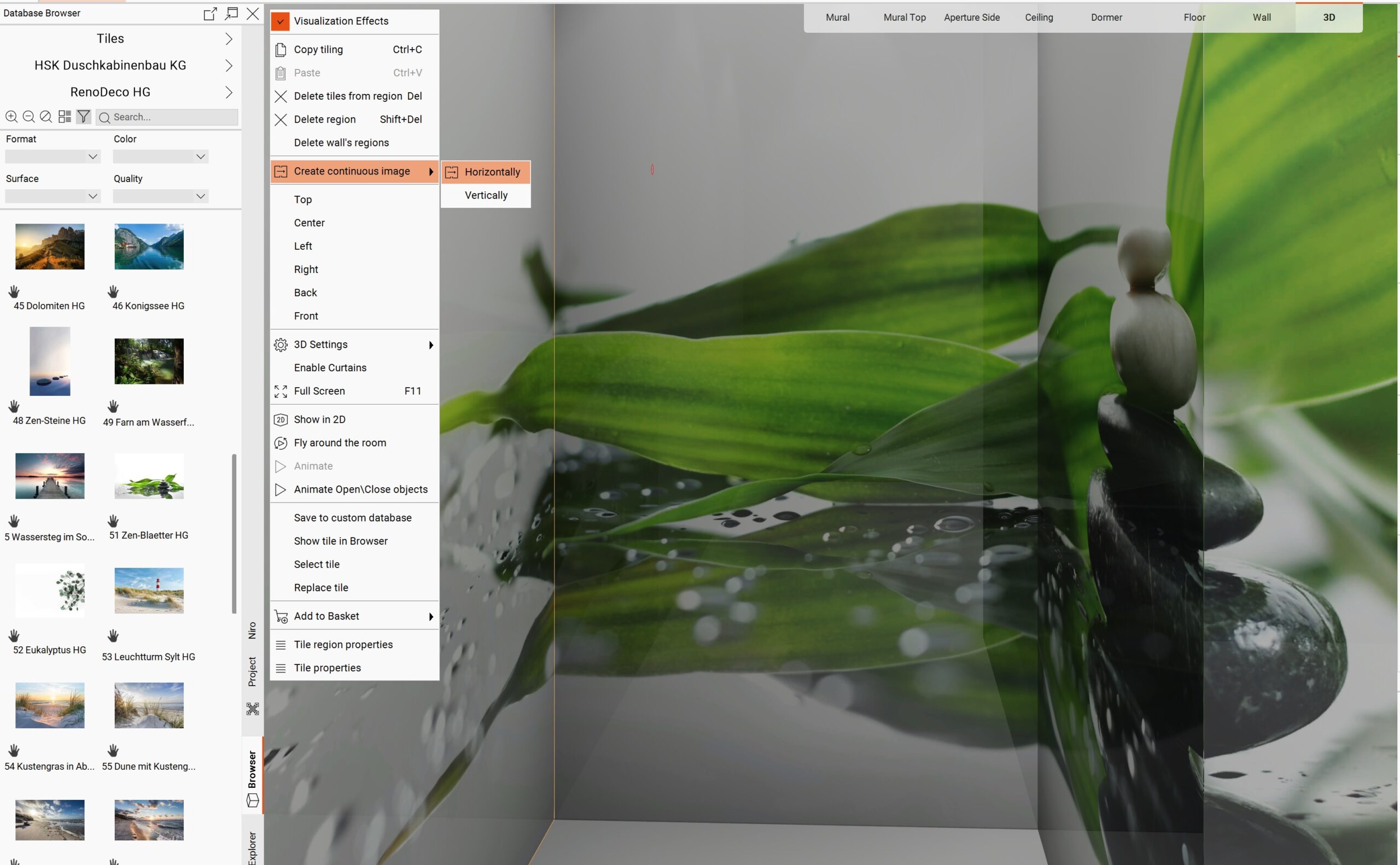
Iz ploščic ustvarite brezšivni vzorec ali sliko, ki se lahko nadaljuje na sosednji steni. Vzorec / slika se lahko nadaljujeta vodoravno in navpično.

Uporaba te funkcije:

  1. Poiščite ustrezne ploščice in jih postavite na eno od sten.

  2. Z desnim gumbom miške kliknite na postavljene ploščice.

  3. Izberite “Ustvari neprekinjeno sliko”.

Pomočnik za izdelavo pultov

Pomočnik za izdelavo pultov je bil deležen nekaterih sprememb. V glavnem se odražajo v izboljšani postavitvi in dodatnih opcijah:

  1. Spremenjen izračun višine montaže in višine pultov

  2. Nov dizajn gumba s katerim odprete asistenta

  3. Spremenjena privzeta vgradna višina

  4. Dodajanje cevnega jaška in pulta v zavihek “Soba > Stenska poslikava”

PLOŠČICE

Optimizacija polaganja ploščic velikega formata

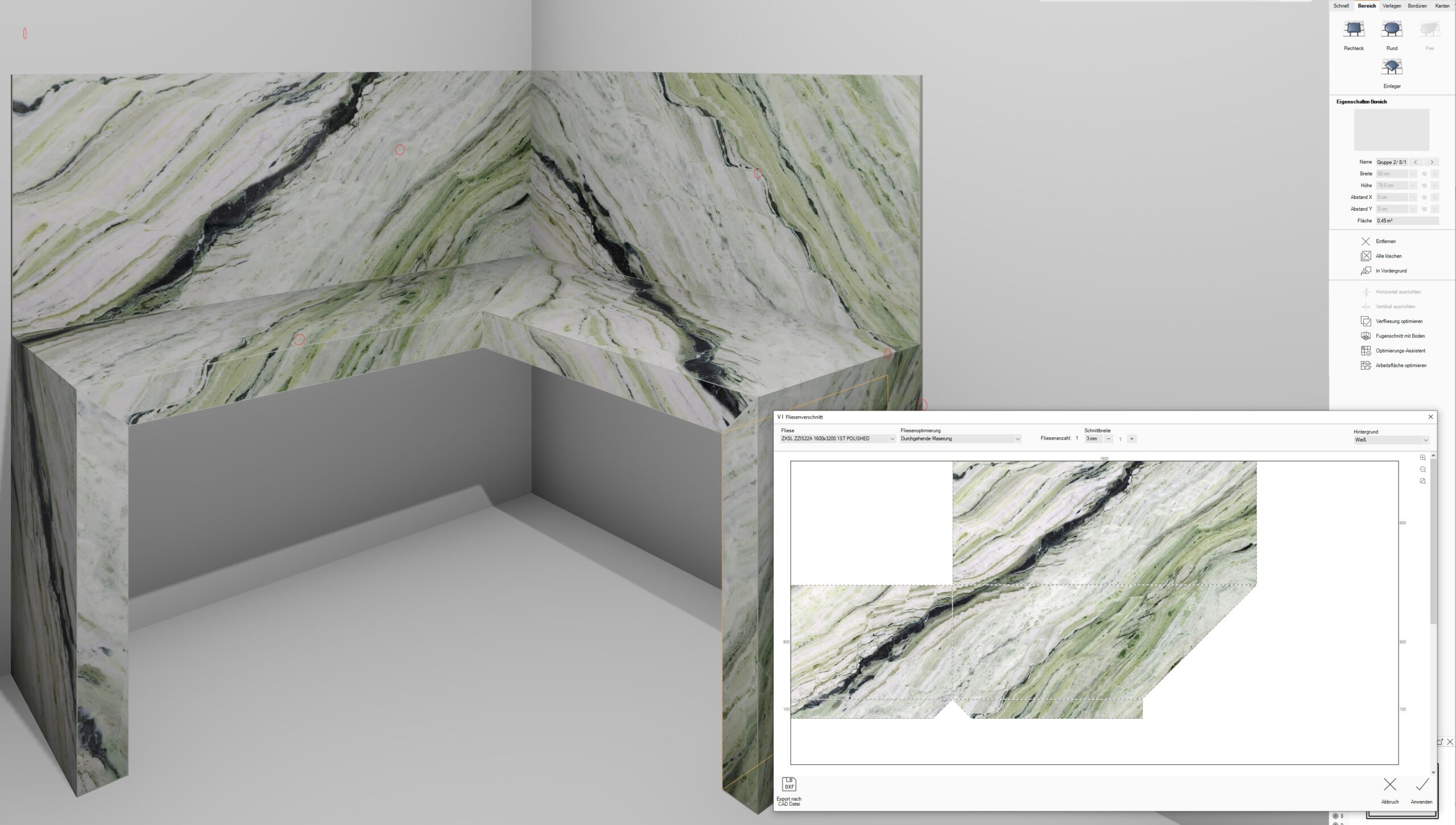
Obstajajo zelo velike ploščice, ki jih je mogoče položiti čez več sten ali zidov. Startno točko polaganja za neprekinjeno sliko je včasih težko določiti ročno. “Obdelave slike” samodejno ustvari neprekinjen vzorec. To storite tako, da povezane stene in zidove položite z enako ploščico velikega formata. Startne točke posameznih območij lahko zanemarite. Najbolje je, da prvo območje položite tako, da ploščico povležete iz stranskega brskalnika na levi strani ekrana. Nato kliknite v območje z desnim gumbom miške in izberite “Kopiraj polaganje”, nato pa v prazno območje kliknete z desno tipko miške in izberete “Prilepi”. Lepljenje lahko ponovite v dodatna območja tako, da držite pritisnjeno tipko Ctrl.

Funkcija “Prilagodi ploščico ” vizualno optimizira postavitev velike ploščice tako, da se vzorec na ploščici neprekinjeno nadaljuje v sosednjih območjih.

Ko kliknete gumb Prilagodi ploščico:

  1. Prikaže se okno z možnostmi postavitve.

  2. Izberite možnost Neprekinjen vzorec, če želite ohraniti naravni tok vzorca po razrezanih kosih. Za prilagoditve uporabite gumb za povečavo/pomanjšavo.

Dodatna orodja

  • Gumbi za povečavo/pomanjšavo: Prilagodite merilo pogleda v novem oknu za boljši nadzor in vidljivost med delom na postavitvi.

  • Izvoz v CAD: S pomočjo gumba Izvoz v CAD lahko izvozite postavitev ploščic neposredno v datotekoDXF, ki je združljiva z večino programske opreme CAD. To omogoča natančno urejanje ali vključevanje v druge delovne postopke oblikovanja / rezanja.

  • Kliknite Uporabi. Ploščica se samodejno razporedi tako, da se vsak rez vizualno poravna in ustvari brezšivni učinek.

V meniju Izpis – Načrti lahko vidimo podrobnosti znova uporabljenih ploščic.

Ta funkcija je uporabna pri delu s ploščicami, ki imajo žile ali vzorce, saj zagotavlja bolj estetski rezultat.

Rezanje ene ploščice na trakove

Na ta način lahko ustvarite podzidek ali cokel. Prav tako lahko tanek trak ploščice uporabite kot borduro.

Kako deluje? Ustvarite območje, določite njegovo višino in postavite poljubno ploščico.

Nato v meniju Izpis – Kosovnica kliknite ikono Info

V oknu Odrezane ploščice spremenite način ponovne uporabe ploščic na Prosta tekstura ploščic.

Položene ploščice bodo zdaj izračunane kot en kos, razrezan v trakove.

Posebna dekorativna območja

Ploščice (ali deli ploščic) lahko namenoma postavimo v središče območja oz. nastavimo startno točko tako, da se nahaja na sredini. Tako lahko polagamo tudi posebne ali odrezane ploščice, ki se uporabljajo kot okrasni elementi, na primer medaljoni, obrobe ali vložki. Postavitev je zasnovana tako, da ploščice izstopajo, kar poudarja njihovo samostojno dekorativno funkcijo.

Koraki za uporabo te funkcije:

  1. Ustvarite območje z višino 5 ali več

  2. Položite ploščice na steno oz. zunanje območje

  3. Položite ploščice v notranje območje

  1. Pojdite v meni Izpis>Kosovnica>Ploščice

  2. V stolpcu Ponovna uporaba kliknite na ikono i

V oknu Odrezane ploščice si lahko ogledate podroben razrez. Izbirate lahko med sedmimi načini ponovne uporabe ploščic.

Prav tako lahko spremenite širino razmika in ozadje.

Dodatne nastavitve v pomočniku za izdelavo pultov

Pult lahko izdelamo iz zidu, ki mu določimo ustrezno dolžino, širino, višino ter vgradno višino. Pomočnik za izdelavo pultov omogoča izdelavo različnih oblik robov. Gumb “Vsi robovi” v omogoča uporabo izbranega tipa na vseh robovih, tudi spodnjem in stranskih.

Odpre se okno, kjer lahko nastavite podrobnosti.

Število robov je odvisno od oblike zidu oz. pulta.

Na posebne tuš kadi lahko položimo ploščice.

Takšne tuš kadi najdete v podatkovni bazi Schedel Bad & Design GmbH.

Gre za nov tip tuš kadi.

Uporabite naslednje korake:

  1. V upravitelju posodobitev poiščite bazo Schedel Bad & Design GmbH in jo naložite.

  2. Vstavite stene v nov projekt ali odprite obstoječega.

  3. Postavite tuš kad, ki ima tip izdelka ‘tuš kad, ki se lahko obloži s ploščicami’

4.1 Postavite ploščico na tuš kad (vse stranice objekta se pretvorijo v območja)

Izpis

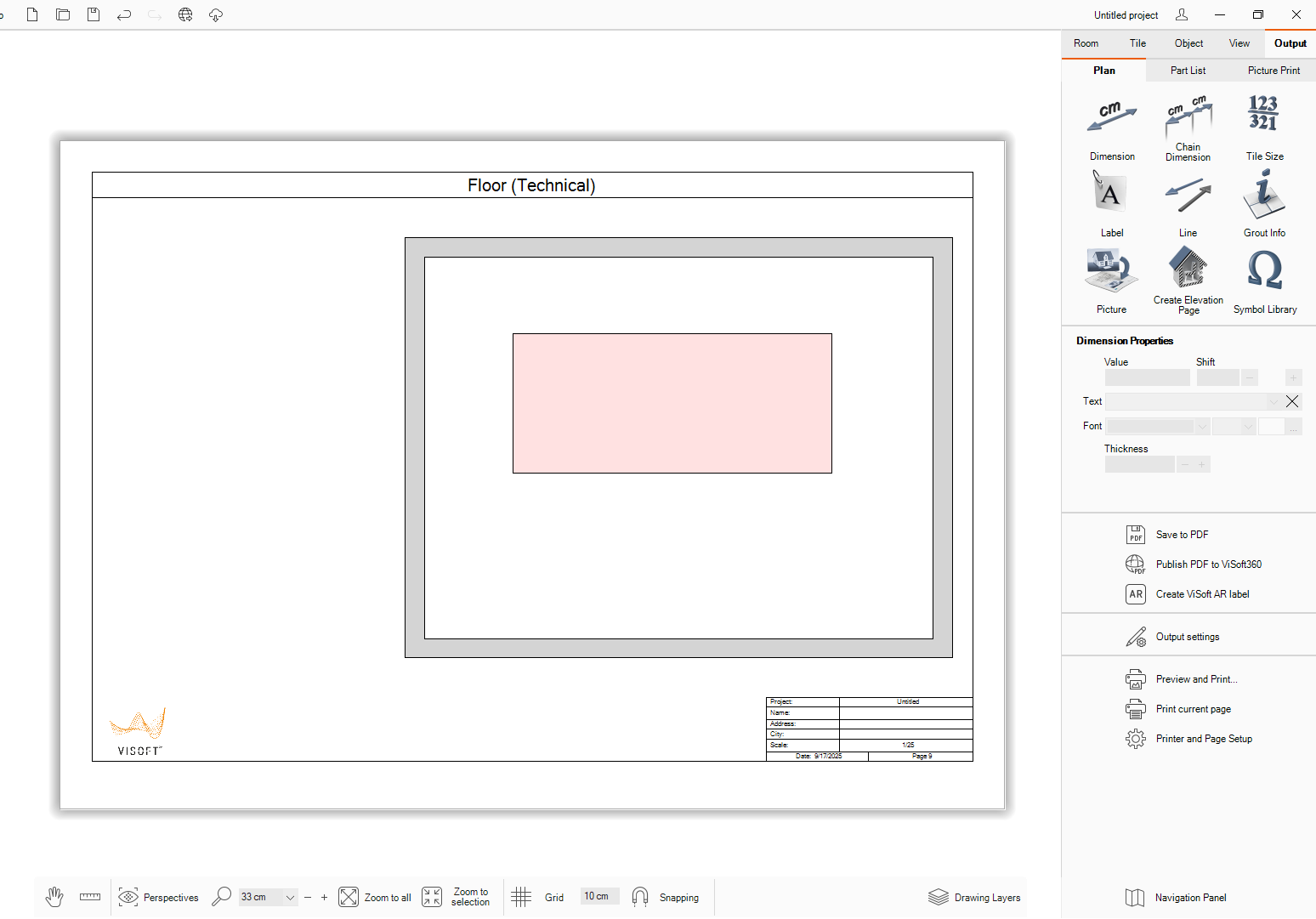
Tehnični načrt za tla

Na tej strani so vidne nekatere dodatne konstrukcijske ali arhitekturne podrobnosti. To olajša pogovor z inženirjem, projektantom ali arhitektom.

Ta načrt se samodejno ustvari, če ste v prostor vstavili eno ali več instalacij (sanitarne, električne, ogrevalne, prezračevalne).

Simbole lahko dodate tako, da jih povlečete in spustite iz knjižnice simbolov v stranskem brskalniku. Ti se samodejno dodajo v legendo načrta.

Simbol lahko dodate iz knjižnice simbolov stranskega brskalnika z vlečenjem in spuščanjem

"Predelna stena z enojnim okvirjem" in "Predelna stena z dvojnim okvirjem" sta novi možnosti šrafiranja sten / zidov na načrtih.

Z njima lahko izdelate bolj kompleksno šrafiranje sten in zidov ter tako izboljšate preglednost načrtov.

Koraki za uporabo novega šrafiranja:

  1. Izberite meni Načrt – Stena ali Načrt – Zid in vklopite 2D prikaz Tla. Z desnim gumbom miške kliknite na eno od sten oz. enega od notranjih zidov in izberite Lastnosti.

  2. Kliknite na Vrsta šrafure

  1. Izberite eno od možnosti

  1. Izgled preverite na načrtu v meniju Izpis.

Izboljšajte preglednost načrtov

  • V meniju Izpis – Načrti kliknite gumb Nastavitve izpisa in pojdite na zavihek Lastnosti polnila.

  • Določite polnilo sten in zidov na načrtih: “Šrafiranje”. To je ključnega pomena, saj bodo šrafure v končnem izpisu vidne le, če je uporabljena ta nastavitev.

Uporaba nastavitev risanja za vse notranje zidove

Nastavitve risanja se odprejo s klikom na gumb Lastnosti v meniju Načrt – Zid. Ravno tako jih lahko najdete, če v meniju Načrt – Zid izberete 2D pogled Tla ter na enega od notranjih zidov kliknete z desnim gumbom miške ter izberete Lastnosti. Dodan je nov gumb “Uporabi povsod”. Izbrane možnosti risanja bodo uporabljene za vse zidove v istem projektu.

Izjeme:

  • Zidovi na katere so monitirani odtoki za tuš: Možnosti risanja se v tem primeru ne uporabijo.

  • Dodatne nastavitve: Uporabijo se samo nastavitve risanja. ki jih najdete v zgornjem delu okenca Lastnosti, ne bodo pa uporabljene dodatne nastavitve iz spodnjega dela okenca Lastnosti.

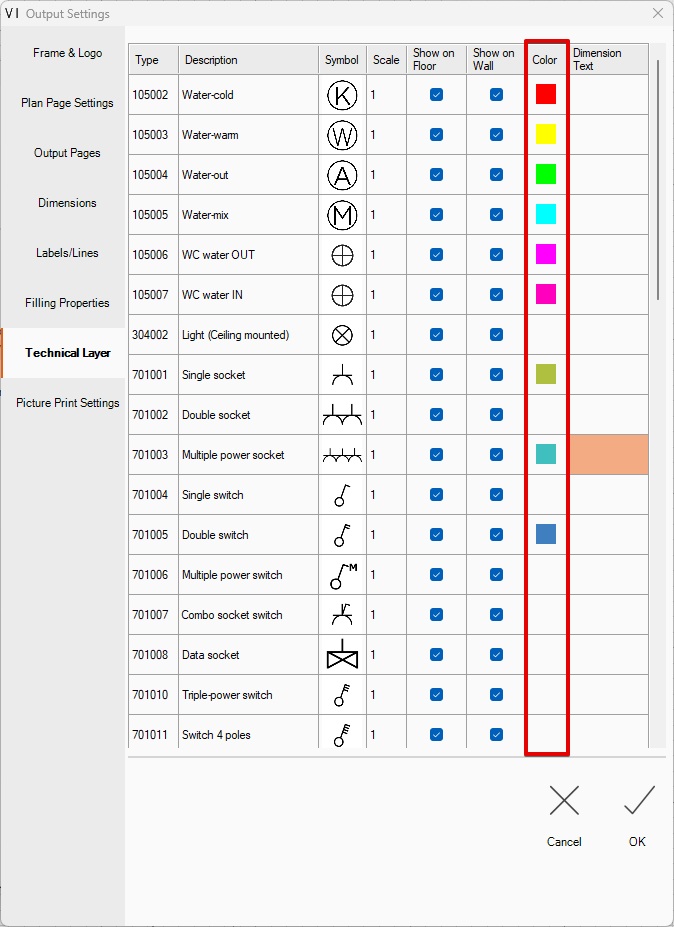
Izpis: nastavitve barve in preimenovanje simbolov

V nastavitvah izpisa lahko najdete stolpec “Barva”. Opise simbolov lahko po potrebi prilagodite.

Če vsakemu simbolu določite edinstveno barvo, dosežete jasnejše vizualno razlikovanje in boljšo berljivost.

V stolpcu “Barva” lahko poljubno nastavite barvo za vsak simbol.

Ustvarjanje lastnih map in podmap v izbirnem meniju za simbole

Izbirni meni za simbole odprete s klikom na gumb ‘Simboli in komentarji’ v meniju Izpis – Načrti. Struktura lastnih map in podmap lahko poenostavi dostop do simbolov.

Ustvarjene mape boste lahko poiskali tudi v Windows raziskovalcu (privzeto C:\ProgramData\ViSoft\ViSoftPremium\PublicUserData\Output)

Koraki za ustvarjanje mape v v izbirnem meniju za simbole:

  1. Kliknite meni Izpis – Načrti.

  2. Kliknite na gumb Simboli in komentarji.

  3. Kliknite na ‘Nova mapa’ v levem zgornjem kotu ekrana.

  4. Kliknite na novo mapo in jo poimenujte.

Mape in podmape izbirate v drevesu na levi strani ekrana.

Dodajanje novega simbola v lastno mapo

V meni smo dodali nov gumb “Ustvari..“. Z njo lahko dodajate nove simbole samo v lastne mape. Ti so lahko v .emf (Enhanced Metafile) oz. .emf. Drugi formati ne bodo sprejeti. Za optimalen prikaz mora biti velikost simbola največ 250×250 slikovnih pik. Simbole lahko tudi kopirate iz drugih map.

Koraki za dodajanje novega simbola

  1. Odprite izbirni meni za simbole

  2. Izberite ali ustvarite lastno mapo

  3. Odprite kontekstni meni ali uporabite gumb Ustvari

    • Z desnim klikom v mapo odprite kontekstni meni in kliknite “Ustvari”,
      ALI

    • Kliknite gumb “Ustvari ” v spodnjem desnem kotu ekrana.

  1. Dodajte simbol

    • Odprl se bo dialog za iskanje datotek.

    • Izberite datoteko s simbolom v obliki .emf .

  2. Predogled in potrditev

    • Simbol bo prikazan natančno tako, kot je prikazan v datoteki .emf.

Uporabniški vmesnik

Optimizacija uporabniškega vmesnika za ločljivost HD

Uporabniški vmesnik smo dodatno prilagodili za ločljivost HD (1920 × 1080). Zdaj so v tej resoluciji vidne vse komponente vmesnika tudi z odprto ponazoritvijo lege sten. Ročno pomikanje navzgor / navzdol ni več potrebno. To predvsem začetnikom pomaga pri lažjem iskanju funkcij.

Gumba za vstavljanje jaškov za cevi ter pultov smo dodali v meni Načrt – Zid >.

Izboljšani drsniki vmesnika

Drsniki povečujejo doslednost, uporabnost in vizualno povezanost celotnega uporabniškega vmesnika.

Druge izboljšave

Vstavljanje teksture vode v vdolbine

To lahko pride prav pri projektiranju bazenov.

Koraki za napolnitev vdobline z vodo:

  1. Ustvarite prosto vdolbino v tleh ali zidu.

  2. Vklopite meni Objekt → San. opr.

  3. Kliknite Tekstura vode.

  4. Premaknite se nad vdolbino in kliknite na želeno mesto, da nastavite višino teksture.

Prilagajanje ali odstranjevanje teksture vode v vdolbini:

  • Ponovite korake, če želite višino, na kateri se nahaja tekstura vode. Prejšnja tekstura bo samodejno odstranjena in zamenjana.

  • Pri urejanju vdolbine se oblika teksture sama prilagodi novi velikosti / obliki vdolbine.

  • Če želite popolnoma odstraniti teksturo vode iz vdolbine, uporabite funkcijo “Odstrani teksturo vode” v kontekstualnem meniju.

Dodajanje teksture vode v vdolbine je enostavno.

Ta postopek lahko izvajate v 2D ali 3D. Na enak način lahko dodajate teksturo vode v kadi, umivalnike, bideje…

V 2D se višina teksture samodejno nastavi do nivoja 5 cm pod zgornjim robom.

V načinu 3D lahko višino prilagajate s premikanjem miške po stranici vdolbine.

Teksturo lahko izbrišete tudi z uporabo gumba ‘Odstrani’.

Števec v Photo Tuning čakalni vrsti

S tem števcem smo olajšali nadzor nad porabo prostora na trdem disku, ki ga potrebujejo vse naloge v vaši Photo Tuning čakalni vrsti. Priporočljivo je, da tiste, ki jih ne potrebujete več, redno brišete.

Izvoz IFC v formatu datoteke 2x3

Izvoz projekta iz programa ViSoft Premium
ViSoft Premium omogoča izvoz v format IFC 2×3.

Izvoz lahko naredite na ta način:

  1. Pojdite na Datoteka > Izvoz > Izvoz 3D datoteke.

  2. Izberite IFC.

  3. V okncu s seznama izberite IFC 2×3.

Pred izvozom omogočite ali onemogočite tudi določene predmete, kot so okna, vrata in drugi elementi, kar vam omogoča popoln nadzor nad vsebino datoteke IFC.

Izvoz GAEB z arhivom projekta

Možnost izvoza GAEB v ViSoft Premium
ViSoft Premium vključuje možnost izvoza datoteke GAEB neposredno v glavni arhiv projekta. S tem potrditvenim poljem lahko uporabniki preprosto vključijo datoteko GAEB (X83) kot del izvoza celotnega projekta za bolj priročno ravnanje s podatki. Brez potrditve je treba datoteke GAEB izvoziti ločeno z

Datoteka> Izvoz> Izvoz v GAEB XML

To funkcijo omogočite prek Datoteke> Preference> Napredno.

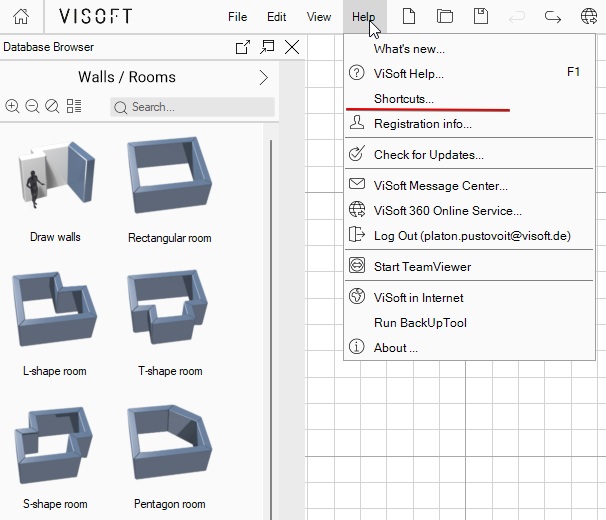
Seznam bližnjic v meniju Pomoč

Gumb “Bližnjice” je na voljo v meniju Pomoč. Odpre se spletna stran ViSoft centra za pomoč

(Bližnjice na tipkovnici 2025 – ViSoft Help Center) v privzetem brskalniku.

Vsebuje bližnjice tipkovnice za program Visoft Premium in dodatke (npr. ViSoft Viewer).

Točke zajemanja za objekte v skupinah

Objekti se lahko pripenjajo na komponente znotraj skupin. Kopalniško armaturo lahko na primer pritrdite na umivalnik, tudi če je umivalnik del skupine. Ko se skupina premakne, ostane objekt, ki je bil pritrjen, zasidran na svoji točki pritrditve.

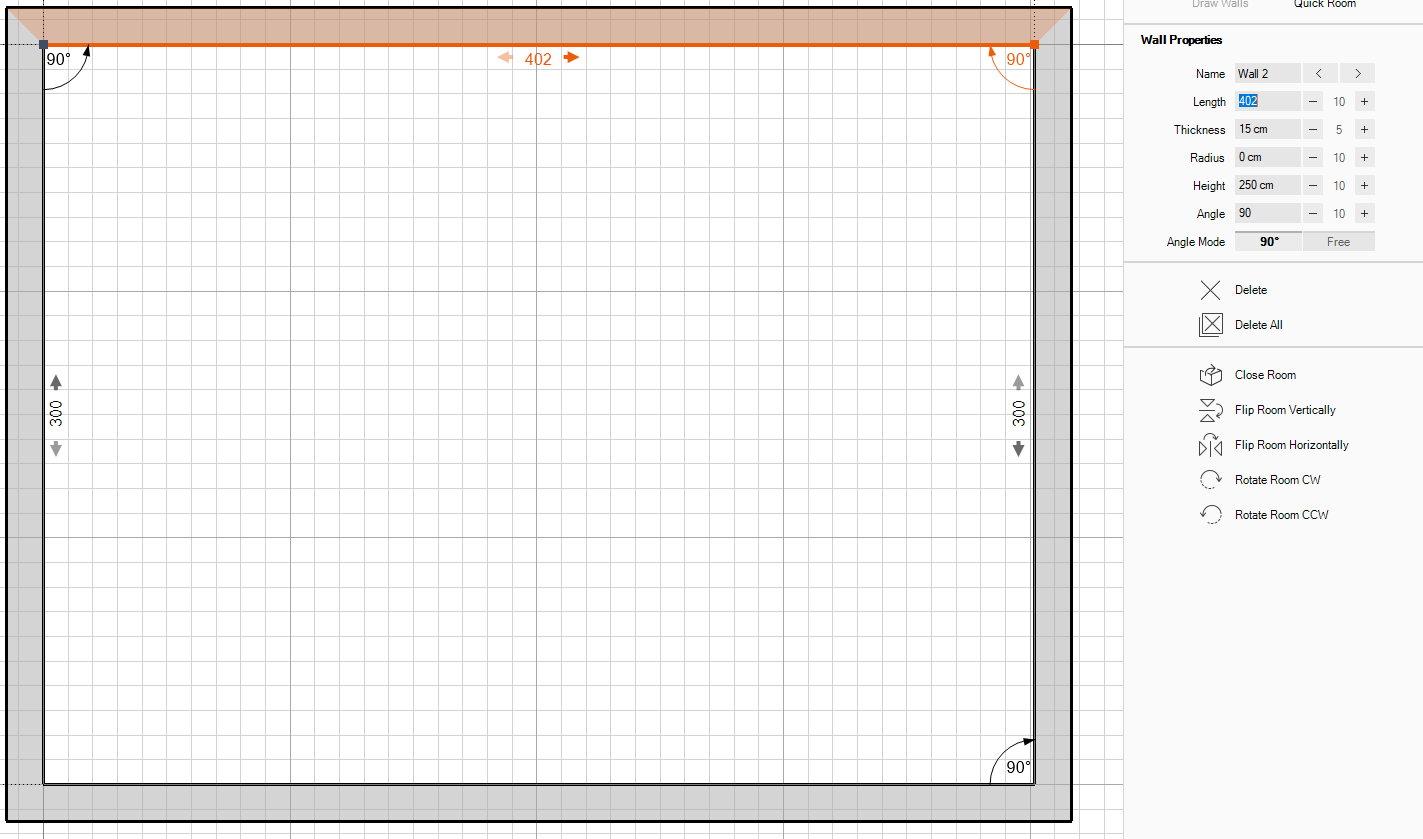
Enostavne matematične operacije v numeričnih poljih

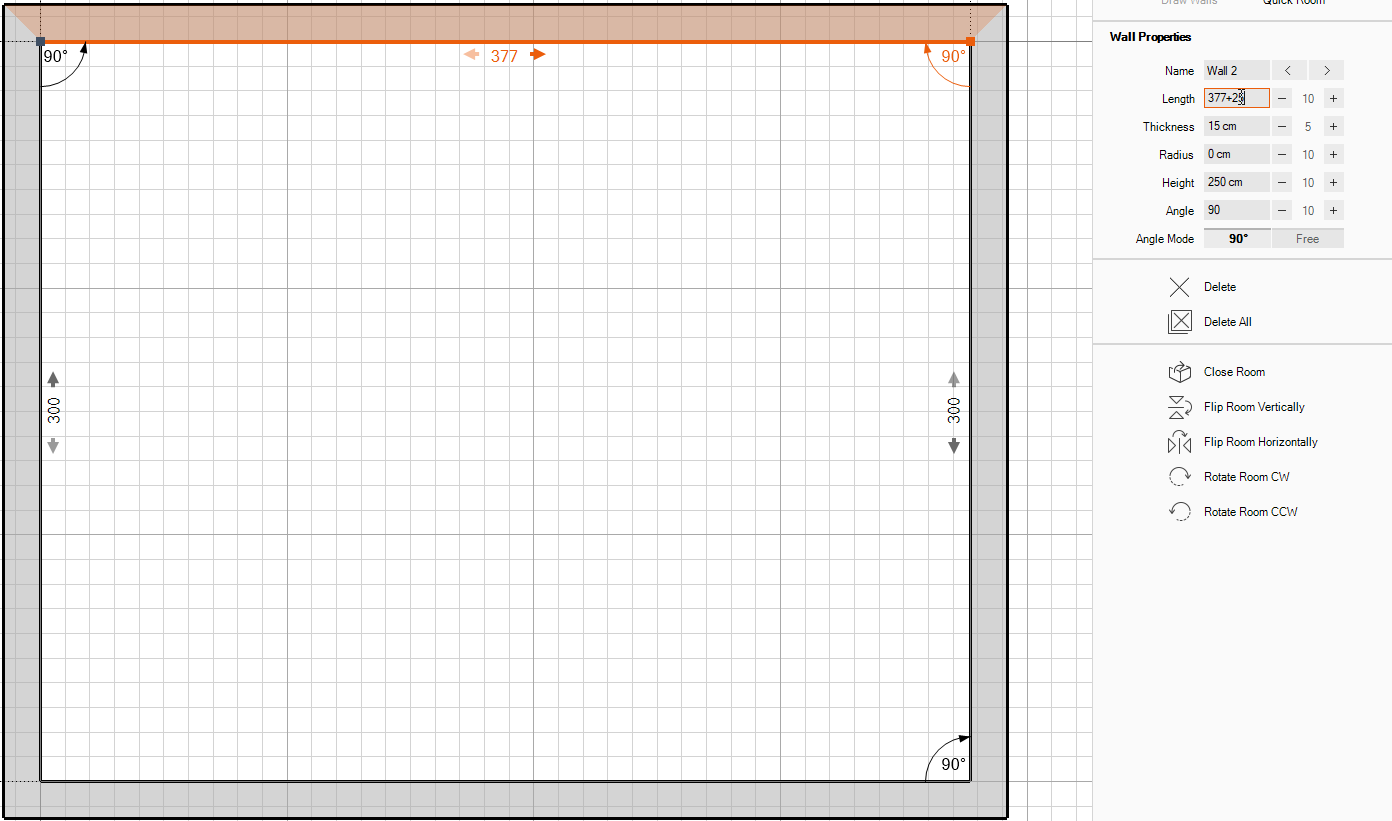
Numerična polja podpirajo vnos preprostih aritmetičnih izrazov. Program bo samodejno izračunal rezultat.

Primer: v polje vnesite 377+25

Po vnosu se bo v polju pojavil rezultat.

Omejitev nagiba v 3D prikazu

Ta možnost omogoča zaklepanje nagiba kamere (vrtenje okoli osi gledanja) pri krmarjenju po 3D prikazu. Ko je ta možnost omogočena, bo kamera ohranila raven horizont, saj bo preprečila vsakršno spremembo nagiba. To je še posebej uporabno, kadar želimo navpične črte ohraniti navpične.

Kako deluje:

  1. Odprite projekt

  2. Vklopite meni Prikaz>Prikaz

  3. Kliknite na ikono ključavnice ob polju nagib

3D prikaz - zumiranje in pozicioniranje

Dodani sta bili novi funkciji Zoom kamere na območje ter Zoom in premik na sredino, ki izboljšujeta navigacijo v 3D prikazu. Ti orodji uporabnikom omogočata, da se hitro osredotočijo na določena območja ali predmete v prizoru.

Uporaba novih funkcij povečave:

  1. Vklopite 3D prikaz.

  2. Kliknite gumb za povečavo (Dsd ) na spodnji opravilni vrstici.

  3. Kliknite v 3D prikaz in zarišite okvir.

Načini povečave

Ko je okvir napravljen, sta na voljo dve možnosti postavitve kamere:

1. Povečava in sprememba zorne točke (privzeta zorna točka)

  • Kamera poveča izbrani predmet.

  • Zorni kot ostaja enak – kamera spreminja le razdaljo do cilja.

2. Povečava in premik na sredino

  • Izbrani objekt je v sredini vidnega polja.

  • Kamera se prestavi tako, da je izbrano območje povečano in v sredini vidnega polja.

Vizualizacija in izračun površine za talno gretje in vodovodne instalacije

Tehnični načrt v 2D podpira talno gretje in vodovodne instalacije, ki se uporabljajo na tleh, notranjih zidovih, stropu in stenah. Ta funkcija izboljša natančnost načrtov, koordinacijo sistemov in vizualno jasnost tehničnih risb pri vseh vrstah projektov. Vidne bodo grelne in vodovodne instalacije v tleh in stenah. Idealno za talno ogrevanje, stenske ogrevalne sisteme, vodovodno napeljavo in razporeditve cevovodov.

Kako deluje:

  1. V projekt vstavite stene

  2. Meni Ploščice>Območje

  3. Ustvarite poljubno območje v 2D ali 3D

  4. Odprite kontekstni meni tako, da kliknete v območje z desnim gumbom miške

  5. Izberite Pretvori v tehnično obliko> in izberite vodovodno ali elektrotehnično opremo.

Postavitev tehničnega območja samodejno ustvari ustrezno tehnični načrt za tla ali steno. Izjema je strop, ki nima tehnične strani.

Talno gretje in vodovodne inštalacije so vključene v kosovnico materiala v meniju Izpis – Kosovnica – Materiali. Te komponente so izmerjene in izračunane v kvadratnih metrih (m2).

ViSoft ViPlan

Delo z zasloni na dotik

Podpora zaslonov na dotik v ViSoft | ViPlan : Uporabniški priročnik

Pregled

ViSoft | ViPlan v celoti podpira interakcije na dotik. Delo na interaktivnih zaslonih in tabličnih računalnikih je zelo enostavno.


Seznam podprtih gest dotikov

Za nemoteno interakcijo z vmesnikom so zdaj na voljo naslednje geste:

  • Tap: enakovredno kliku miške, ki se uporablja za izbiranje objektov, gumbov in elementov uporabniškega vmesnika.

  • Podrs: Omogoča premikanje po delovnem prostoru ali premikanje po menijih.

  • Približevanje in oddaljevanje z dvema prstoma za podrobnejši pogled na postavitev kopalnice.

  • Dolg pritisk: Uporablja se za aktiviranje objekta, preden ga je mogoče premakniti (za prikaz pripravljenosti se zapolni vrstica za nalaganje).

  • Povleci in spusti: Uporablja se po dolgem pritisku za premikanje in postavljanje objektov v delovnem prostoru za oblikovanje.


Ključne funkcije

  • Dodajanje elementov: Uporabniki lahko tapnejo element (npr. kad, umivalnik ali ploščico) in ga povlečejo v delovni prostor.

  • Spreminjanje velikosti in vrtenje: Za prilagajanje velikosti izbranih objektov jih lahko povečate s ščipanjem ali povlečete njihove vogale.

  • Premikanje objektov: Dolgo pritisnite objekt, da ga aktivirate (označuje ga vrstica za nalaganje), nato ga povlecite na novo mesto.

  • Navigacijski načini: Uporabniki lahko za boljšo vizualizacijo in urejanje preklapljajo med različnimi načini pregledovanja – tla, stene in 3D.


Nekaj nasvetov za delo z zasloni na dotik

  • Pri delu na manjših zaslonih uporabite pisalo za natančno postavljanje predmetov.

  • Geste dotikanja izvajajte gladko, da se izognete naključnim dejanjem.


Zaključek

Vključitev podpore na dotik v ViSoft | ViPlan izboljša izkušnjo oblikovanja, ki tako postane bolj intuitivna in dostopna. Vmesnik bomo na osnovi povratnih informacij uporabnikov dodatno izboljšali v prihodnosti.

Za kakršne koli težave ali predloge se obrnite na našo tehnično pomoč.

Prost premik na 3D v programu ViPlan


Prost premik uporabnikom omogoča, da prosto spreminjajo položaj predmetov v 3D prikazu, ne da bi se pri tem držali vnaprej določene mreže ali pravil poravnave. Ta funkcija je uporabna za hitre poskuse z razporeditvijo, podrobno umeščanje objektov in prilagajanje po želji.

Kako deluje:

  • V orodni vrstici 3D je na voljo preklopni gumb z oznako “Prost premik “.

  • Ko je ta možnost omogočena, lahko uporabniki neomejeno vlečejo in premikajo predmete v katero koli smer.

  • Če je to onemogočeno, se predmeti pritrdijo na mrežo ali upoštevajo druge omejitve.

  • Ta nastavitev vpliva samo na trenutno delo v 3D načinu in ne vpliva na spreminjanje projekta v 2D postavitvi.

Primeri uporabe:

  • Spreminjanje položaja objektov (npr. pohištva, dekoracije).

  • Ustvarjanje asimetričnih ali nepravilnih postavitev.

  • Predogled alternativnih lokacij posameznih objektov, preden se odločite za končni položaj.

Dodajanje ploščic in objektov san. opr v priljubljene v programu ViPlan

Funkcija “priljubljene” v programu ViPlan uporabnikom omogoča hitro dodajanje ploščic in objektov san. opr. na seznam pogosto uporabljenih oz. priljubljenih, kar poenostavi postopek načrtovanja.

Kako deluje:

  • Dodaj med priljubljene: Kliknite ikono zvezdice ob ploščici ali objektu san. opr., da ga dodate med priljubljene.

  • Prikaži priljubljene: Dostopajte do vseh priljubljenih v razdelku “Moje priljubljene” v orodni vrstici.

  • Odstranite iz priljubljenih: Za odstranitev elementa ponovno kliknite ikono zvezdice ali uporabite kontekstni meni.

    Ikona zvezdice ob vsakem elementu označuje, ali je na seznamu priljubljenih.

Razdelek “Moje priljubljene” omogoča hiter dostop do shranjenih elementov.

Ta funkcija povečuje učinkovitost, saj omogoča enostaven dostop do pogosto uporabljenih elementov, kar prihrani čas med procesom oblikovanja.

Zajemanje kotnih zidov v 3D za ViPlan

Objekti san. opr., kot WC školjke in bideji se samodejno prilepijo in zavrtijo, da se prilegajo kotnemu zidu
Na voljo v: v 3D prikazu.Velja za: objekte san. opr. pri postavitvi na kotni zid

Podpora za vdolbine v programu ViPlan

Funkcija vdolbin je na voljo v meniju Vrata in okna. Uporabniki lahko zdaj v svoje prostore vstavijo vdolbine (niše) in tako izboljšajo funkcionalne in estetske vidike prostora. Vdolbine so na voljo v 2D in 3D načinu.

Kako deluje

  • V meniju Vrata in okna je na voljo možnost Vdobline. Postavite jih lahko na stene v:

    • 2D načinu – za natančno pozicioniranje s pogledom od zgoraj navzdol.

    • 3D načinu – za intuitivno vizualno postavitev in realistične predoglede.

    • Vdolbine se ob postavitvi samodejno ne položijo s ploščicami. Vendar:

      • Če najprej postavite vdolbino in kliknete “Uporabi za vse stene”, bo vdolbina položena s ploščicami skupaj s steno.

    • Vsako vdolbino lahko podrobno prilagodite tako, da določite:

      • Širino

      • Višino

      • Globina

      • Položaj (vodoravni in navpični)

    • Vdolbina se ob postavitvi samodejno zareže v steno

    Dodatne možnosti umestitve

  • Vdolbine je mogoče dodajati na:

    • Notranje zidove

    • Bloke

      Opomba

      Vdolbine so statični elementi – privzeto ne vsebujejo polic ali razsvetljave.

      Vdolbine je mogoče dodajati na:

      • Notranje zidove

      • Bloke

      • Trenutno jih lahko postavljate samo v navpične stene, ne pa tudi v nagnjene površine.

ViSoft 360

Prenos 3D projekta iz Visoft360

Ta funkcija registriranim uporabnikom omogoča prenos 3D projektov z našega spletnega mesta ViSoft360.

Kako deluje:

  1. Pojdite v razdelek Galerija.

  2. Prikazano vsebino omejite tako, da bodo prikazani samo 3D projekti.

  3. Izberite želeni projekt.

  4. Pod projektom kliknite gumb Naloži.

ViSoft360: izboljšana varnost

Varnostno kodiranje je na voljo za vse datoteke, ki jih vsebuje ViSoft 360, vključno s projekti, mediji in sredstvi. Tako je nemogoče uganiti ID elementa. Zaščita se samodejno uporabi med izvozom, kar zagotavlja, da je vse, kar se deli navzven, privzeto varno.

Nastavitve videza za 3D modele v ViSoft360

Zavihek Videz v nastavitvah za 3D objekt v ViSoft360 omogoča uporabnikom, da prilagodijo njegov vizualni slog in obnašanje.

Tukaj je podroben opis nastavitev videza, ki so na voljo za 3D objekte v ViSoft360:

Ključne lastnosti:

  1. Omogoči animacijo – Omogoči ali onemogoči animacije za 3D objekt, če ima vnaprej določene gibe.

  2. Prikaži gumb za vrtenje – prikaže ali skrije gumb, ki sproži samodejno vrtenje objekta.

  3. Omogoči podlago za senco – doda mehko senco pod objekt, da ustvari bolj realističen videz.

  4. Animacija scene po nalaganju – Nadzoruje začetno animacijo, pri kateri se projekt pomanjša, kot da leti proti uporabniku. To lahko onemogočite.

  5. Okolica – uporaba okolice spremeni osvetlitev in odseve okoli objekta:

    • Gozd v sivih odtenkih – nevtralno, mehko ozadje gozda v sivih odtenkih, ki zagotavlja naravno osvetlitev in subtilne odseve.

    • Kopalnica – svetlo notranje okolje z odsevnimi površinami, ki simulira tipično kopalnico.

  6. Ozadje – Določa barvo ozadja za 3D objektom:

    • Primarno – Uporablja barvo glavne teme aplikacije.

    • Sekundarno – Uporabi alternativno barvno temo.

    • Belo – nastavi čisto, nevtralno belo ozadje za minimalističen videz.

Te nastavitve uporabnikom omogočajo večjo prilagodljivost pri prilagajanju videza in okolice 3D objektov v ViSoft360.

ViSoft Viewer 3D

3D pregledovalnik - opis splošne funkcionalnosti

Pregledovalnik uporabnikom omogoča interakcijo s 3D modeli pohištva neposredno v brskalniku https://viewer3d.visoft.de/.

Glavna funkcionalnost

Izbira modela

  • Izbirate lahko med različnimi modeli pohištva

  • Modeli so razvrščeni po kategorijah za lažje brskanje

Prilagajanje

  • Spreminjanje tekstur sestavnih delov

  • Preklapljanje med razpoložljivimi različicami

  • Posodobitve se takoj odrazijo v 3D prikazu

3D interakcija

  • Prosto obračanje in povečevanje modela

  • Ponastavitev privzetega zornega kota

  • Vklop / izklop animacije predmeta (npr. predmet prileti)

Nadzor vmesnika

  • Spreminjanje barve ozadja ali teksture

  • Uporaba HDR svetlobnih učinkov

  • Skrij/prikaži nadzorno ploščo

Skupna raba in vstavljanje

  • Kopiranje povezave do trenutne konfiguracije

  • Ustvarjanje iframe kode za vstavljanje z nastavljivo velikostjo

  • Vgrajena različica ima omejeno funkcionalnost

Pregled vmesnika

Leva plošča

  • Iskanje in brskanje po razpoložljivih modelih

  • Urejeno po kategorijah

Sredinska plošča

  • Prikaže izbrani objekt

  • Vsebuje gumbe za upravljanje:

    • Ponastavitev zornega kota

    • Skupna raba (povezava + koda za vgradnjo)

    • Vklop HDR

    • Stikalo za ozadje

    • Preklapljanje animacije objektov

    • Skrij/prikaži desno ploščo

Desna plošča

  • Možnosti barv in tekstur

  • Spustne vrstice za izbiro različic (npr. vrsta ročaja)

  • Posodabljanje modela v realnem času

Preizkusite sami!

ViSoft Premium 2026 lahko brezplačno in brez obveznosti testirate 14 dni.