BRŽE DO USPJEHA!

Opis novosti

u ViSoft Premium 2026

Poboljšano automatsko postavljanje san. opr.

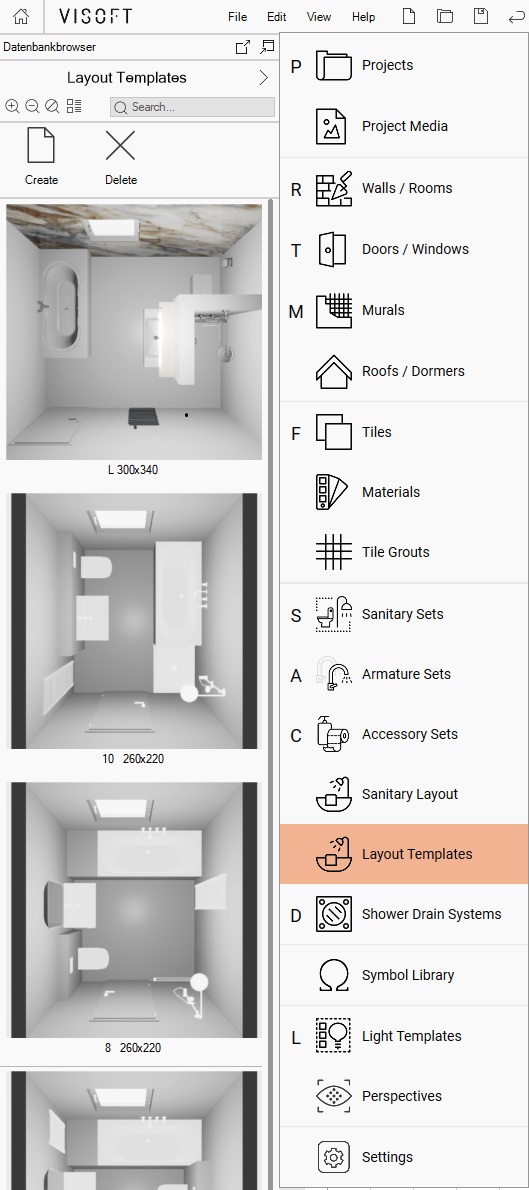
Šabloni mogu se napraviti iz postojećih projekta kako biste ih ponovno koristli u sličnim prostorima. Jednostavno ih možete izabrati u bočnom pregledniku.

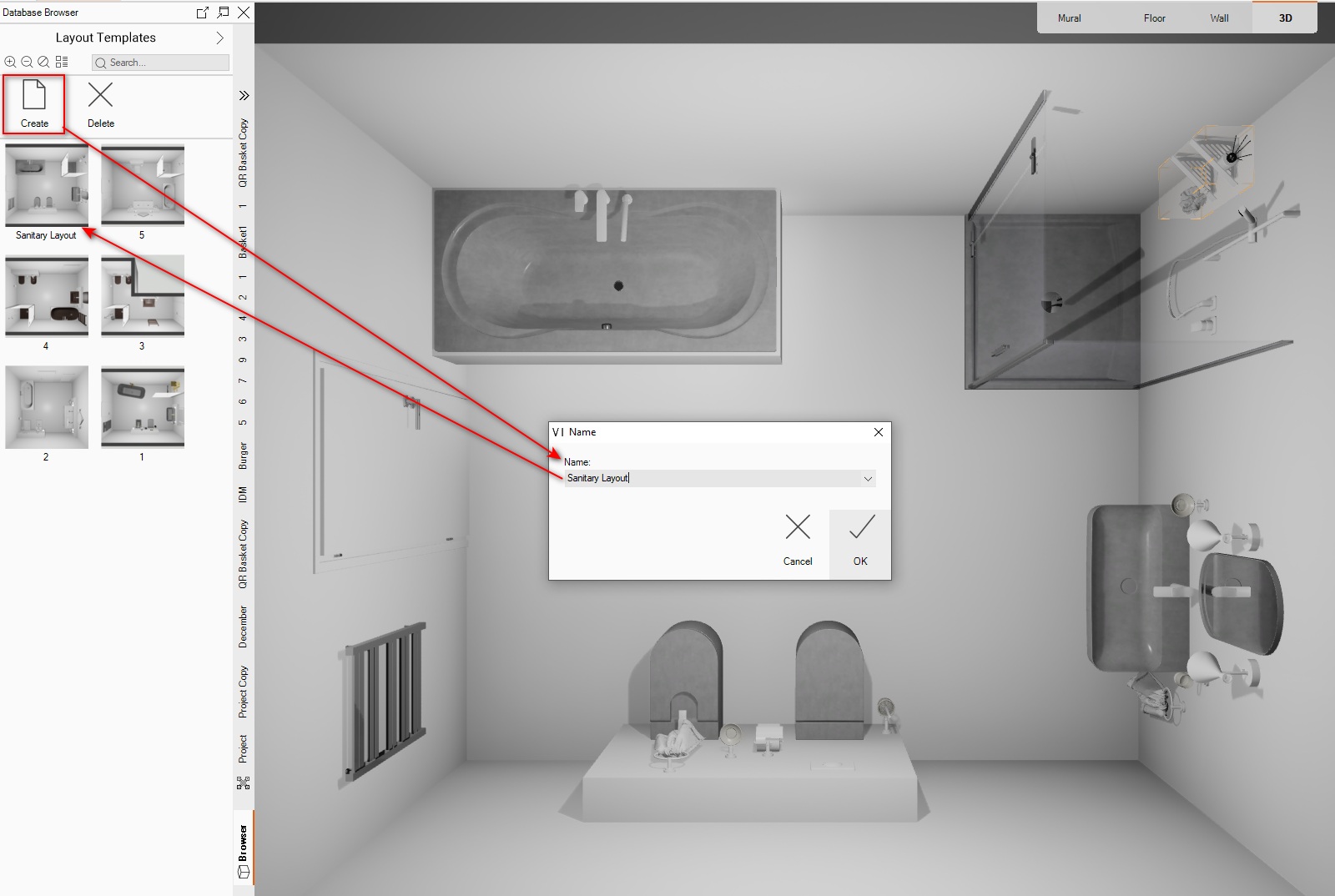
Šabloni mogu sadržavati objekte san. opr. uključujući dekoraciju, udubljenja, vrata, tuš vrata, odvode za tuševe i grupe. Kliknite “Sanitarni raspored” u bočnom pregledniku.

Kreirajte vlastiti šablon na ovaj način:

  1. Prvo ručno stavite objekte san. opr. u projekt.

  2. U bočnom pregledniku odaberite “Sanitarni raspored”.

  3. Klikom na “Stvori” stvarate predložak iz trenutnog projekta.

  4. Upišite naziv šablona, a zatim kliknite U redu.

Dodatak za planiranje kuhinja

U programu ViSoft Premium možete brzo i jednostavno planirati kuhinje:

  1. U bazi podataka ViSoft Kitchen Basic pronaći ćete mnoge kuhinjske elemente

  2. Kuhinju možete stvoriti ručno ili u nekoliko jednostavnih koraka pomoću funkcije ‘Dizajner’

  3. Odaberite kakav namještaj želite koristiti

  4. Iz već napravljenih kuhinja možete spremiti vlastite šablone

  5. Stavljeni kuhinjski namještaj može se brzo zamijeniti ormarićima drugog tipa ili veličine

  6. Program omogućuje korištenje stvarnih baza podataka proizvođača namještaja i realnu kalkulaciju cijene pomoću takozvanih ‘blokova’ cijena.

Mnogi koraci izrade kuhinje u programu ViSoft Premium automatiziranisu , a ako je potrebno, svaki detalj možete odrediti i ručno.

Odvodi za tuševe

Dodatne mogućnosti stavljanja odvoda za tuš

Odvodi za tuševe sada se mogu napraviti i na gornjoj površini zida (zid odozgo).

Baš kao i pri izradi odvoda na podu možete odrediti veličinu, tip odvoda, nagib u % i različite položaje. Promjena veličine ili pozicje može se jednostavno napraviti dvostrukim klikom ili izravnim unosom dimenzije u asistentu za stvaranje odvoda za tuš.

Kao što možete vidjeti na slici, odvod za tuš može se napraviti na vrhu podesta, koji smo prethodno napravili sa slobodnim u. zidom. Ako pomaknete u. zid, odvod za tuš pomicati će se zajedno s njim. Maksimalna visina u. zida na koji možete staviti odvod je 50 cm.

Sanitarna oprema

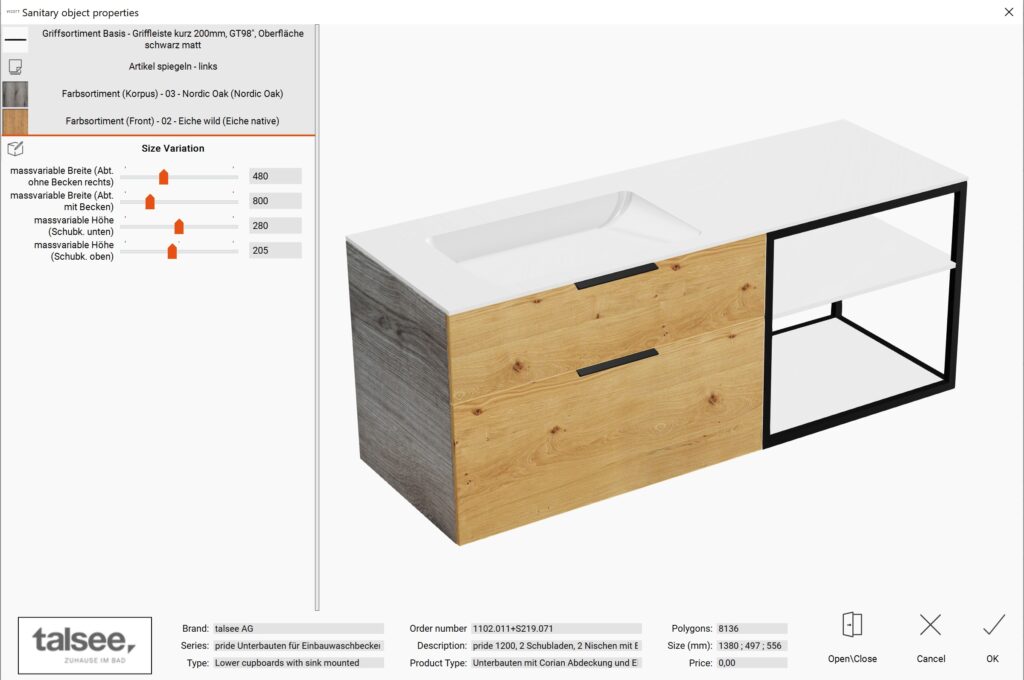
Podešavanje veličine objekata san. opr.

Da biste promijenili veličinu odabranog objekta, kliknite Osobine , a zatim odaberite karticu Promjena veličine.

Dostupni parametri razlikuju se od objekta do objekta; neki imaju jedan podesivi parametar, dok drugi imaju dva ili više. Podešavanje veličine moguće je samo za one objekte koji se kod proizvođača stvarno mogu naručiti u promjenjivim dimenzijama. Takvi objekti u izbornom meniju za san. opr. označeni su posebnom ikonom.

Kontinuirane slike i uzorci

Izrada kontinuirane slike na zidu

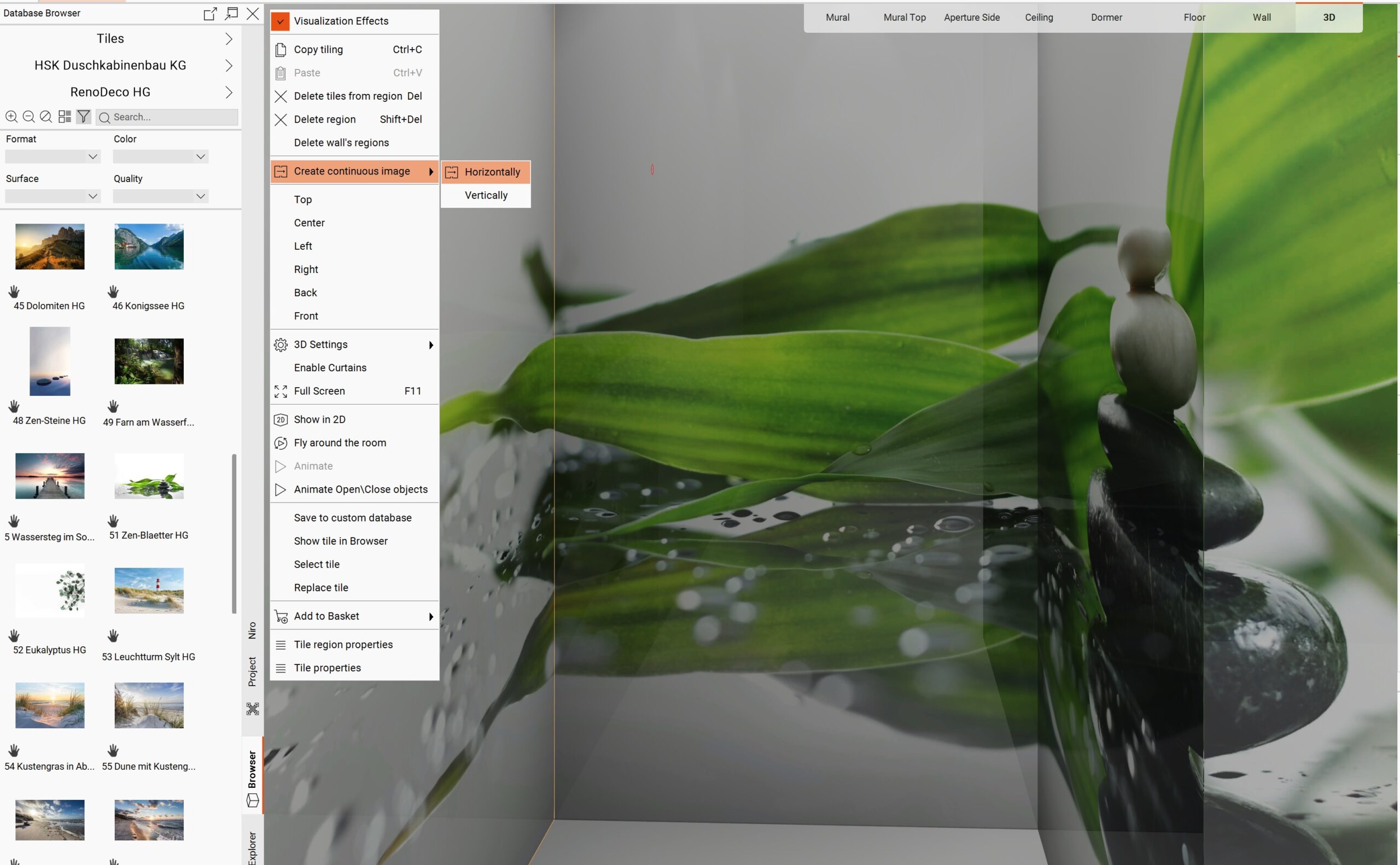
Postoje vrlo velike pločice koje se mogu položiti preko nekoliko zidova. Na njima može biti uzorak odn. slika koja se nastavlja na susjednom zidu. Opcija “Stvori kontinuiranu sliku” generira neprekinuti uzorak odn. automatski podešava pozicije pojedinih pločica. Jedan od načina, da to napravite je, da stavite pločice u prvo područje pa ih zatim kopirate i zalijepite u naredna područja. Ako lijepite u više područja možete kod toga držati pritisnutu tipku Ctrl.

Uzorak / slika može se nastaviti vodoravno ili okomito.

Da biste izradili takvu teksturu:

  1. Pronađite odgovarajuće pločice i postavite ih na jedan od zidova.

  2. Desnom tipkom miša kliknite postavljene pločice.

  3. Odaberite “Stvori kontinuiranu sliku”.

Asistent za izradu pulta

Asistent za izradu pulta doživio je promjene. One se uglavnom odražavaju u poboljšanom izgledu i dodatnim opcijama:

  1. Promijenjen izračun visine ugradnje pulta

  2. Novi dizajn gumba za otvaranje asistenta

  3. Promijenjena zadana visina ugradnje

  4. Stavljanje ugradbene cijevi i pulta putem bočnog preglednika

PLOČICE

Optimizacija polaganja pločica velikog formata

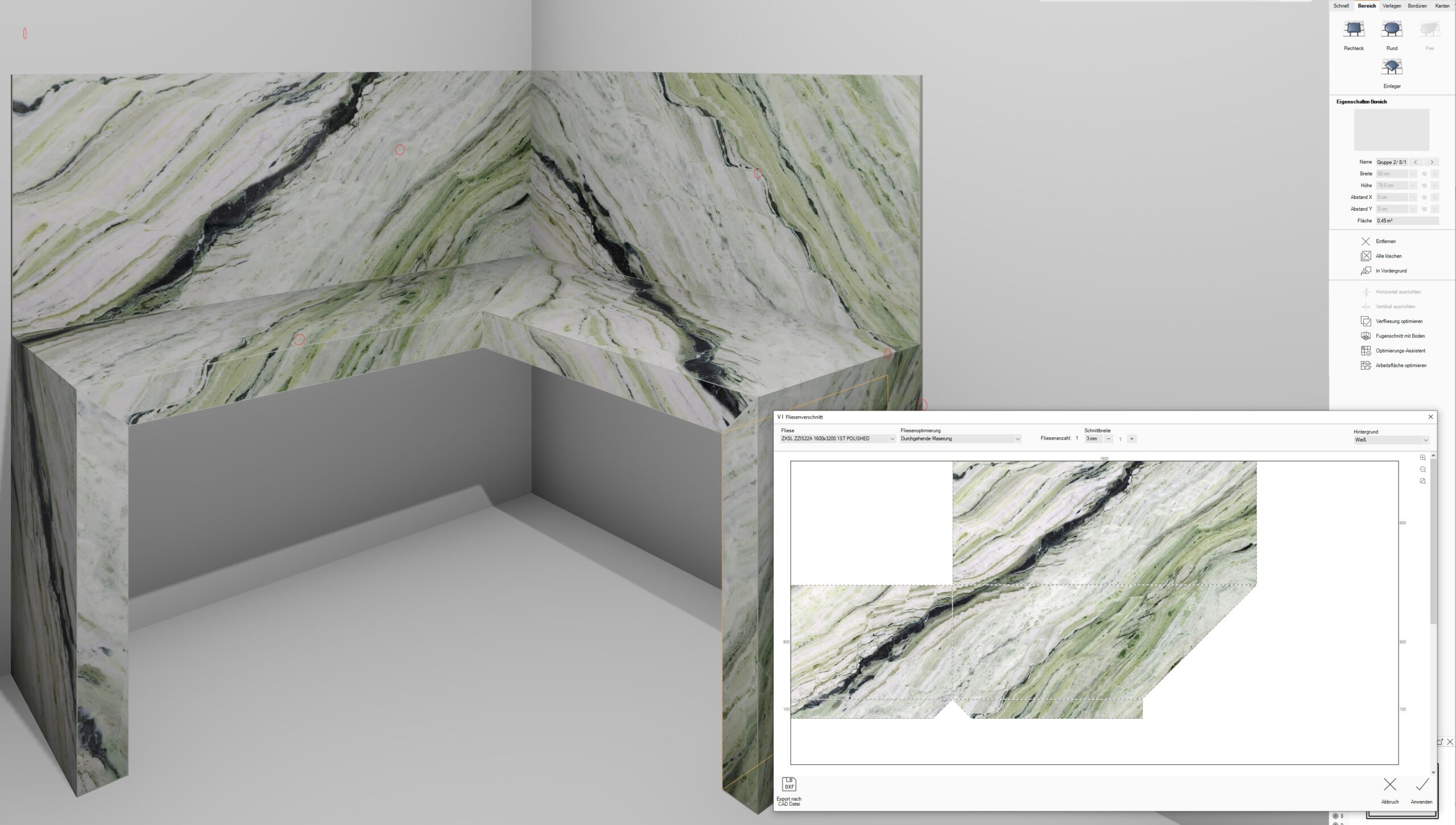
Postoje vrlo velike pločice koje se mogu položiti preko nekoliko zidova. Na njima može biti uzorak odn. slika koja se nastavlja na susjednom zidu. Opcija “Stvori kontinuiranu sliku” generira neprekinuti uzorak odn. automatski podešava pozicije pojedinih pločica. Jedan od načina, da to napravite je, da stavite pločice u prvo područje pa ih zatim kopirate i zalijepite u naredna područja. Ako lijepite u više područja možete kod toga držati pritisnutu tipku Ctrl.

Funkcija “Stvori kontinuiranu sliku ” automatski podešava pozicije pločica tako, da se uzorak odn. slika kontinuirano nastavlja na susjednim zidovima.

Kada kliknete Stvori kontinuiranu sliku:

  1. Pojavljuje se prozor s opcijama.

  2. Odaberite Neprekidan uzorak za održavanje prirodnog protoka uzorka kroz izrezane komade.

Dodatni alati

  • Kontrole za zoom: Prilagodite prikaz za bolju vidljivost dok radite na izgledu.

  • Izvoz u CAD: Upotrijebite dugme Izvoz u CAD za izvoz izgleda pločica izravno u DXF datoteku, koja je kompatibilna s CAD programima, koju mogu onda koristiti mašine za rezanje pločica.

  • Kliknite Primijeni. Pločica se automatski raspoređuje tako da je svaki rez vizualno poravnat i stvara besprijekoran efekt.

U meniju Ispis – Nacrti možemo vidjeti detalje ponovno korištenih pločica.

Kod rada s pločicama koje imaju vene ili uzorke to pruža estetskiji rezultat.

Rezanje jedne pločice na trake

Na taj način možete stvoriti podnožje zida odn. cokl. Također, tanka traka pločica može se koristiti kao bordura.

Stvorite područje, odredite njegovu visinu i postavite bilo koju pločicu.

Zatim u meniju Ispis – Popis materijala kliknite ikonu Info

Birati možete različite metode ponovnog korištenja pločica. Odaberite Slobodni rez.

Izrezane trake sada će se kalkulirati kao stvorene od jedne pločice.

Posebna dekorativna područja

Pločice (ili dijelovi pločica) mogu se namjerno postaviti u središte područja ili se polazna točka može postaviti tako da se nalazi u sredini. Tako se mogu postaviti i posebne ili rezane pločice koje se koriste kao ukrasni elementi, na primjer, medaljoni, obrubi ili ulošci. Tako se pločice ističu, naglašavajući njihovu neovisnu dekorativnu funkciju.

Koraci za stvaranje takvih efekta:

  1. Stvorite područje visine 5 ili više

  2. Položite pločice na zid odn. na vanjsko područje

  3. Položite pločice iznutar područja kojeg ste stvorili u prvom koraku

  1. Idite u meni Ispis>Popis komada>Pločice

  2. U koloni “Ponovno korištenje” kliknite ikonu i

Tu možete birati između sedam načina kalkulacije ponovnog korištenja odrezanih pločica.

Također možete promijeniti širinu rezanja i pozadinu.

Napredne postavke u asistentu za izradu pulta

Pult možete izraditi sa u. zidom određenih dimenzija. U asistentu možete odabrati različite tipove rubova odn. profile. Dugme “Svi rubovi” primjeni odabrani tip na svim ivicama u. zida, uključujući dno i bočne strane.

Otvara se prozor u kojem možete podesiti detalje.

Broj rubova ovisi o obliku u. zida odn. pulta.

Na neke tuš kade mogu se postaviti pločice.

Takve tuš kade možete pronaći u bazi podataka Schedel Bad & Design GmbH.

Radi se o novome tipu tuš kade.

Napravite sljedeće korake:

  1. U upravitelju obnova pronađite bazu podataka Schedel Bad & Design GmbH i prenesite je.

  2. Stvorite novi projekt ili otvorite postojeći.

  3. Postavite tuš kadu koja ima tip ‘ tuš kada za ugradnju u ravninu sa mogučnošću popločavanja’

4.1 Postavite pločicu na tuš kadu. Naime, sve strane objekta pretvaraju se u područja u koja možete stavljati pločice.

Ispis

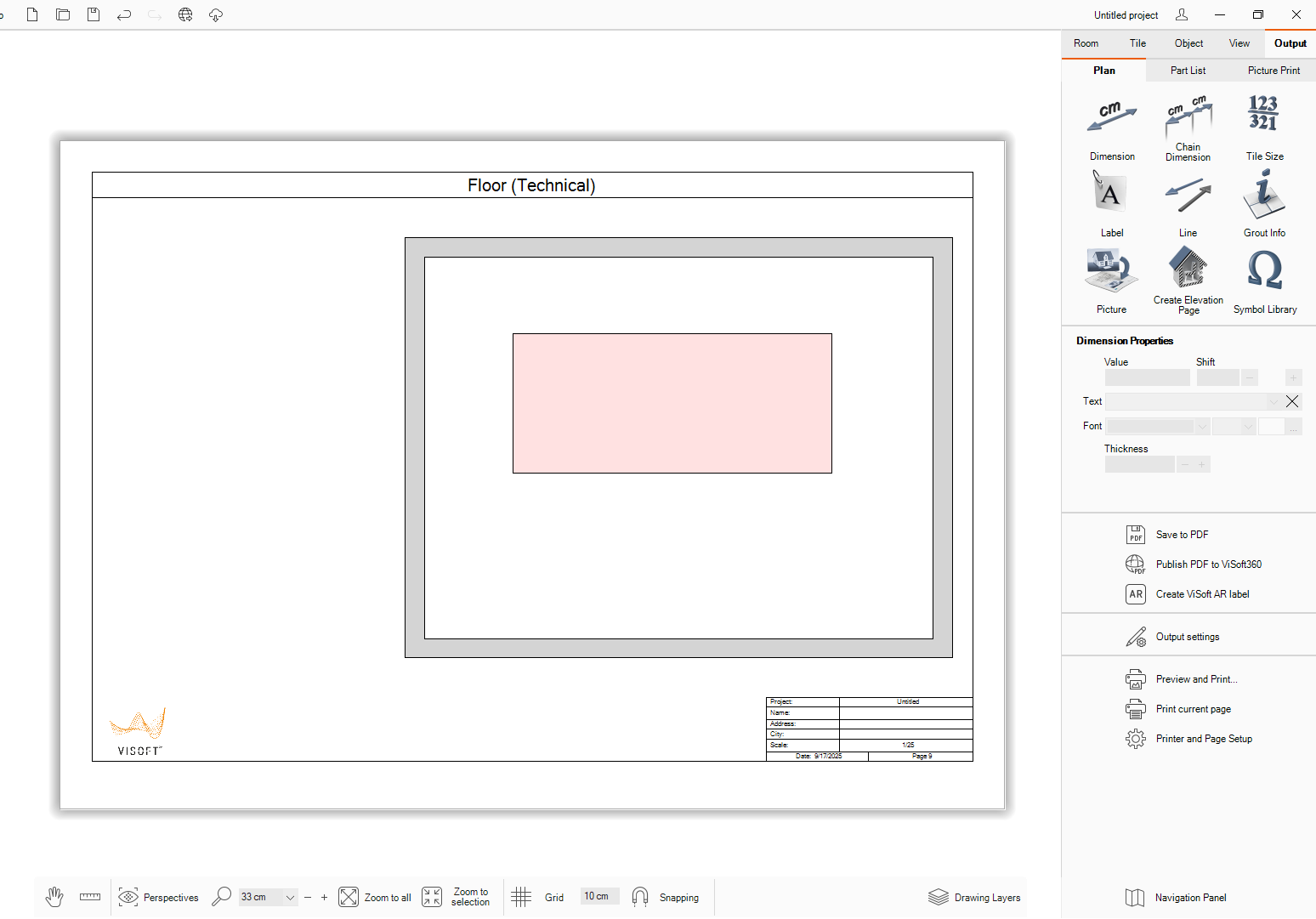
Tehnički plan za pod

Na novoj stranici mogu su primjetiti dodatni konstrukcijski detalji. To može olakšati razgovor s inženjerom, dizajnerom ili arhitektom.

Ovaj se plan automatski izrađuje ako ste u sobu umetnuli jednu ili više instalacija, koje mogu biti elektrika ili vodovod.

Simbole možete stavljati povlačenjem i ispuštanjem iz bočnog preglednika. Oni se automatski dodaju u legendu nacrta.

Simbol možete dodati iz bočnog preglednika povlačenjem i ispuštanjem

"Pregrada iz jednog okvira" i "Pregrada iz dva okvira" nove su mogućnosti za šrafiranje zidova / u. zidova na planovima.

Pomoću njih možete poboljšati transparentnost planova.

Koraci za korištenje novog šrafiranja:

  1. Izaberite meni Prostorija – Zid ili Prostorija – U. zid te uključite prikaz 2D poda. Desnom tipkom miša kliknite jedan od zidova ili jedan od unutarnjih zidova i odaberite Osobine.

  2. Kliknite na Tip šrafure

  1. Odaberite jednu od opcija

  1. Provjerite izgled plana u meniju Ispis.

Poboljšajte transparentnost plana

  • U meniju Ispis – Nacrti kliknite Podešavanje ispisa i idite na karticu Osobine punila.

  • Odredite punilo zidova i u. zidova na nacrtima: “Šrafiranje”. To je ključno jer će šrafura u konačnom ispisu biti vidljiva samo ako se koristi ova postavka.

Primjena podešavanja crtanja na sve unutarnje zidove

Podešavanja crtana otvaraju se klikom na Osobine u meniju Prostorija – U. zid. Isto možete ih pronaći ako u 2D pogledu pod u meniju Prostorija – Zid desnim dugmetom miša kliknete na jedan od zidova i izaberete Osobine. U meni koji se prikazuje stavili smo novu opciju “Primjeni svugdje”. Odabrane opcije crtanja primijenit će se na sve zidove u istom projektu.

Iznimke:

  • Zidovi na koje su montirani odvodi za tuširanje: Izabrane opcije crtanja se u ovom slučaju ne koriste.

  • Dodatna podešavanja: Primjenjuju se samo postavke crtanja koje se nalaze u gornjom dijelu menija Osobine, a dodatna podešavanja dole neće se koristiti.

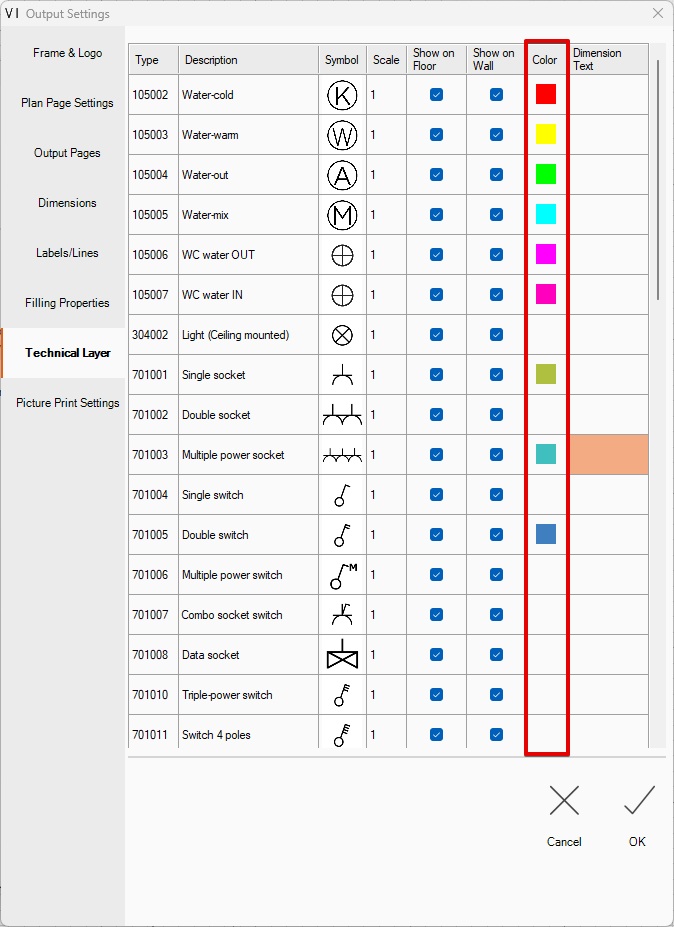
Ispis: podešavanje boje i naziva simbola

U postavkama ispisa možete pronaći stupac “Boja”. Opise simbola možete prilagoditi prema potrebi.

Jedinstvena boja svakog simbola može značiti jasniju vizualnu diferencijaciju i bolju čitljivost.

U koloni “Boja” možete odrediti boju za svaki simbol.

Izradite vlastite mape i podmape u izbornom meniju za simbole

Izborni meni za simbole otvarate klikom na dugme “Simboli i komentari” u meniju Ispis – Nacrti. Struktura vlastitih mapa i podmapa može pojednostaviti pristup simbolima.

Također ćete moći pretraživati stvorene mape u Windows Exploreru (zadano C:\ProgramData\ViSoft\ViSoftPremium\PublicUserData\Output)

Koraci za stvaranje vlastite mape:

  1. Idite u meni Ispis – Nacrti.

  2. Kliknite na dugme Simboli i komentari.

  3. Kliknite na ‘Nova mapa’ u gore lijevo.

  4. Kliknite na novu mapu i upišite naziv.

Mape i podmape birate na lijevoj strani zaslona.

Dodavanje novog simbola u vlastitu mapu

U meniju nalazi se novo dugme “Stvori…” Pomoću njega možete dodavati nove simbole samo u vlastite mape. Oni mogu biti u .emf (Poboljšana metadatoteka) ili .emf. Ostali formati neće biti prihvaćeni. Za optimalan prikaz veličina simbola ne smije biti veća od 250×250 piksela. Također možete kopirati simbole iz drugih mapa.

Koraci za dodavanje novog simbola

  1. Otvaranje izbornog menija za simbole

  2. Odabir ili stvaranje vlastite mape

  3. Otvorite kontekstni izbornik ili kliknite Stvori

    • Desnom tipkom miša kliknite mapu da biste otvorili kontekstni izbornik i kliknite “Stvori”,
      ILI

    • Kliknite dugme “Stvori” u donjem desnom kutu zaslona.

  1. Dodajte simbol

    • Otvorit će se okvir za traženje datoteka.

    • Odaberite datoteku sa simbolom u formatu .emf .

  2. Pregled i potvrda

    • Simbol će biti prikazan točno onako kako se pojavljuje u ..emf

Korisničko sučelje

Optimizacija korisničkog sučelja za HD rezoluciju

Korisničko sučelje dodatno je prilagođeno HD rezoluciji (1920 × 1080). Sada su u ovoj rezoluciji sve komponente sučelja vidljive čak i uz otvoreni prozor Pregleda položaja zidova. Ručno pomicanje gore/dolje više nije potrebno. To uglavnom pomaže početnicima da lakše pronađu sve funkcije u menijima.

U meniju Prostorija – Zid > nalazi se nova opcija za stavljanje ugradbenih cijevi.

Poboljšani klizači sučelja

Klizači povećavaju dosljednost, upotrebljivost i vizualnu koherentnost cijelog korisničkog sučelja.

Druga poboljšanja

Umetanje teksture vode u udublne

Ova funkcija može biti interesantna kod dizajniranja bazena.

Koristite ovu proceduru:

  1. Napravite slobodnu udubinu u podu ili zidu. Dugme se nalazi u meniju Prostorija – Vrata / prozori.

  2. Uključite meni Objekt → Sani. oprema .

  3. Kliknite Tekstura vode.

  4. Pomaknite miš preko udubine i kliknite kad se tekstura nalazi na prikladnoj visini.

Za ponovno podešavanje visine ili uklanjanje teksture vode u udubini:

  • Još jednom ponovite korak stavljanja teksture ako želite podesiti drugčiju visinu na kojoj se nalazi tekstura vode. Prethodna tekstura automatski će se ukloniti i zamijeniti.

  • Ako editirate udubinu, sam oblik teksture vode prilagođava se novoj veličini / obliku udubine.

  • Da biste u potpunosti uklonili teksturu vode iz udubljenja, upotrijebite funkciju “Obriši teksturu vode” u kontekstnom izborniku.

Dodavanje vodene teksture u udublne jednostavno je.

Ovaj postupak možete izvesti u 2D ili 3D. Na isti način možete dodati teksturu vode u kade, umivaonike, bidee…

U 2D se visina teksture automatski podešava na razinu od 5 cm ispod gornjeg ruba.

U 3D načinu možete podesiti visinu pomicanjem miša duž bočne strane udubine.

Također možete izbrisati teksturu pomoću dugmeta ‘Ukloni’.

Brojač u Photo Tuning listi izrada

Ovim brojačem olakšali smo kontrolu potrošnje prostora na tvrdom disku potrebnog za sve zadatke koji se nalaze u PT listi izrada. Preporučuje se redovito brisati one koji vam više nisu potrebni.

IFC izvoz u formatu datoteke 2x3

Izvoz projekta iz programa ViSoft Premium
ViSoft Premium omogućuje izvoz u IFC 2×3 format.

Izvoz napravite na sljedeći način:

  1. Idite na Datoteka > Stvori> Izvoz 3D datoteke.

  2. Odaberite IFC.

  3. Nakon toga odaberite IFC 2×3.

Također možete omogućiti ili onemogućiti određene objekte, kao što su prozori, vrata i drugi elementi i tako kontrolirati sadržaj IFC datoteke.

Izvoz GAEB s arhivom projekata

Mogućnost izvoza GAEB u ViSoft Premium
ViSoft Premium uključuje mogućnost izvoza GAEB datoteke izravno u glavnu arhivu projekta. Pomoću ovog potvrdnog okvira korisnici mogu jednostavno uključiti GAEB (X83) datoteku kao dio cjelokupnog izvoza projekta za praktičnije rukovanje podacima. Bez potvrde, GAEB datoteke potrebno je izvesti posebno putem menija

Datoteka> Stvori> Stvori GAEB XML

Omogućite ovu funkciju putem> Datoteka – Podešavanje programa> Napredno.

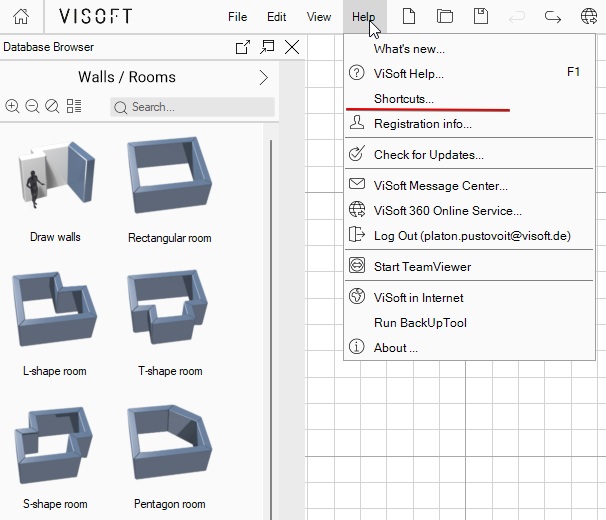
Popis prečaca u meniju Pomoć

Kliknite “Prečaci” u meniju Pomoć. Otvara se stranica ViSoft centra za pomoć

(Tipkovni prečaci 2025 – ViSoft centar za pomoć) u zadanom pregledniku.

Na listi su prečaci za program ViSoft Premium program i dodatke (na primjer ViSoft Viewer).

Točke zahvatanja objekata u grupama

Objekti se mogu pričvrstiti na komponente unutar grupa. Na primjer, na umivaonik možete pričvrstiti armaturu, čak i ako je umivaonik dio grupe. Kada se grupa pomakne, objekt koji je pričvršćen ostaje usidren na svojoj točki pričvršćivanja.

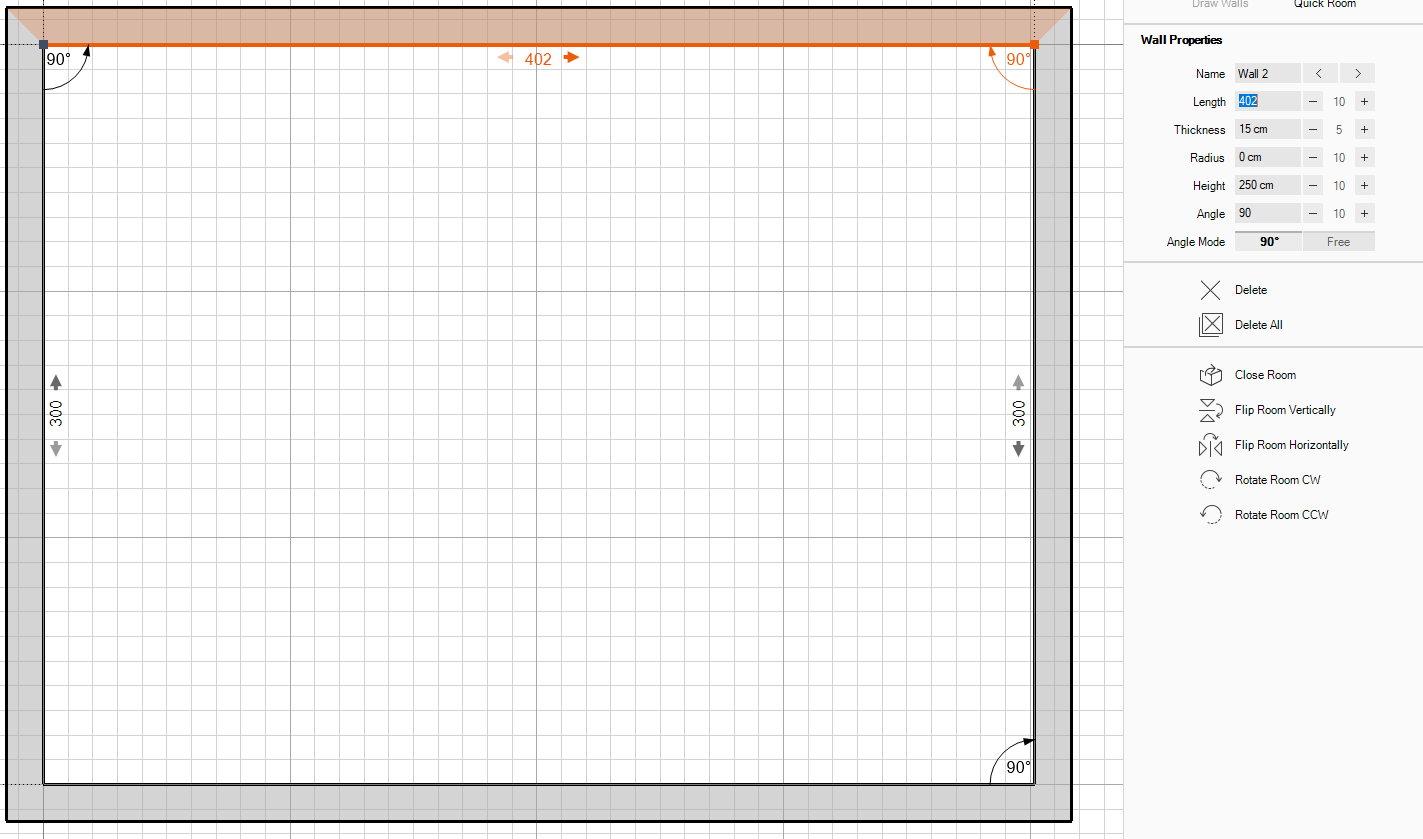
Jednostavne matematičke operacije u numeričkim poljima

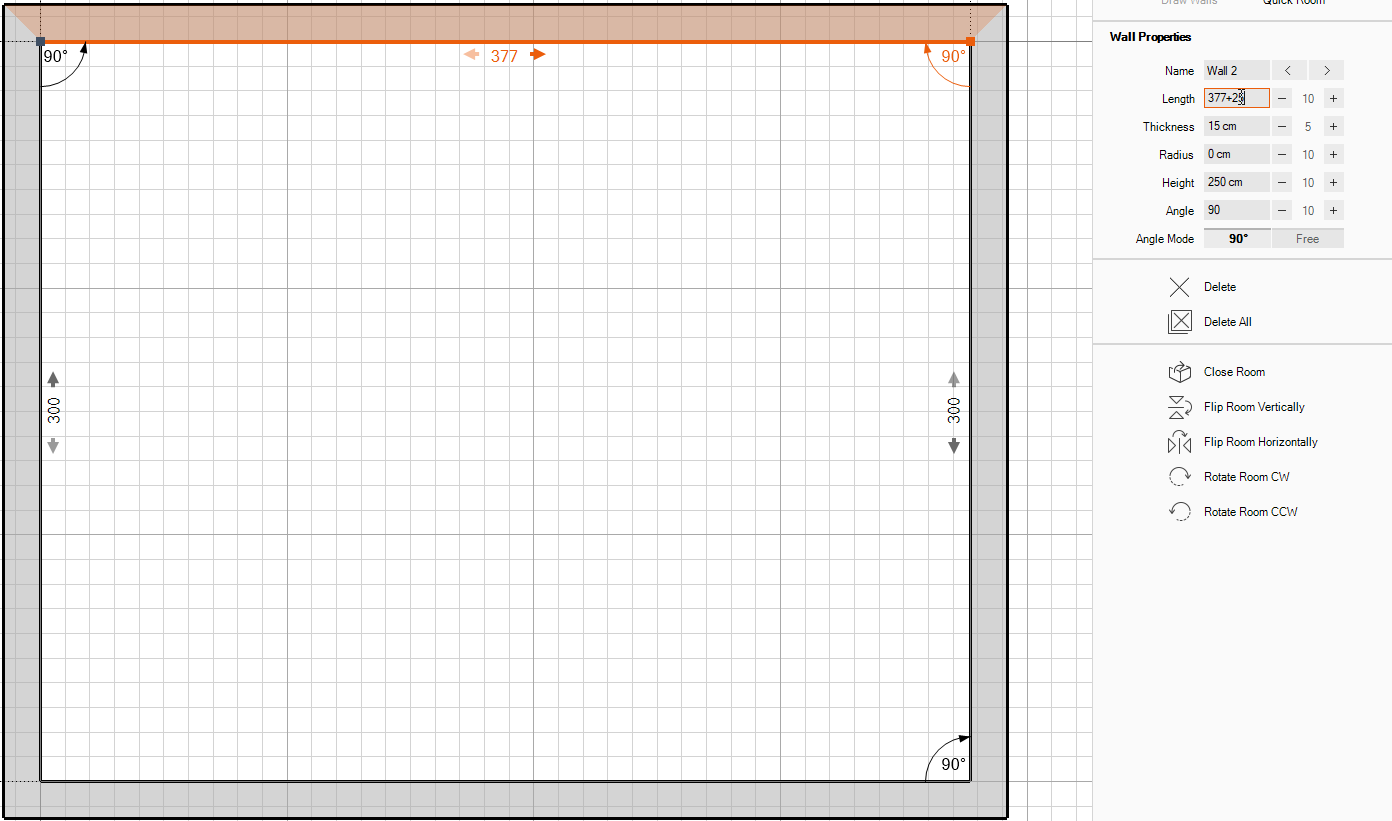
Numerička polja podržavaju unos jednostavnih aritmetičkih izraza. Program će automatski izračunati rezultat.

Na primjer, unesite 377+25 u polje

Nakon unosa, rezultat će se pojaviti u polju.

Ograničenje nagiba u 3D prikazu

Ova opcija omogućuje zaključavanje nagiba kamere (rotiranje oko osi gledanja) prilikom navigacije 3D prikazom. Kada je ova opcija omogućena, kamera će održavati ravan horizont jer će spriječiti bilo kakvu promjenu nagiba. Ovo je posebno korisno kada želite zadržati okomite linije.

Kako to funkcionira:

  1. Otvorite projekt

  2. Uključite meni Prikaz> Prikaz

  3. Kliknite na ikonu brave pored polja za nagib

3D prikaz - zumiranje i pozicioniranje

Dodane su nove funkcije Zum područja i Zum i centriranje kako bi se poboljšala navigacija u 3D-u. Ovi alati omogućuju korisnicima da se brzo usredotoče na određena područja ili objekte u sceni.

Da biste koristili nove opcije zuma:

  1. Uključite 3D prikaz.

  2. Kliknite gumb Zumiranje (Dsd ) na donjoj programskoj traci.

  3. Kliknite u 3D prikaz i nacrtajte okvir.

Načini zumiranja

Nakon što je okvir napravljen, postoje dvije mogućnosti postavljanja kamere:

1. Zum i promiena točke gledišta (zadano gledište)

  • Kamera zumira odabrani objekt.

  • Kut gledanja ostaje isti – kamera samo mijenja udaljenost do cilja.

2. Zum i centriranje

  • Odabrani objekt nalazi se u središtu vidnog polja.

  • Kamera se pomiče tako da je odabrano područje povećano i u središtu vidnog polja.

Vizualizacija površina za podno grijanje i vodovod

Tehnički plan u 2D podržava podno grijanje i vodovod koji se koristi na podu, unutarnjim zidovima, stropu i zidovima. Ova opcija poboljšava točnost planova, koordinaciju sustava i vizualnu jasnoću tehničkih crteža u svim vrstama projekata. Vidljive su instalacije za grijanje i vodovod u podu i zidovima. Idealno za podno grijanje, zidne sustave grijanja, raspored vodovoda i cjevovoda.

Kako to funkcionira:

  1. Umetnite zidove u projekt

  2. Meni Pločice>Područje

  3. Stvorite područje u 2D ili 3D gde se nalazi grijanje ili vodovod

  4. Otvorite kontekstni meni desnim klikom na područje

  5. Odaberite Pretvori u tehnički oblik> , a zatim odaberite vodovod ili električna oprema.

Automatski se stvara odgovarajući tehnički plan za pod ili zid. Iznimka je strop koji nema tehničku stranu.

Podno grijanje i vodovodne instalacije uključene su u popis materijala u meniju Ispis – Popis komada- Materijali. Te se komponente mjere i izračunavaju u kvadratnim metrima (m2).

ViSoft ViPlan

Rad sa zaslonima osjetljivim na dodir

Podrška za zaslon osjetljiv na dodir u ViSoftu | ViPlan: Korisnički priručnik

Pregled

ViSoft | ViPlan u potpunosti podržava interakcije dodirom. Rad na interaktivnim zaslonima i tabletima vrlo je jednostavan.


Popis podržanih dodirnih gesti

Sljedeće geste sada su dostupne za glatku interakciju sa sučeljem:

  • Dodir: Ekvivalent kliku mišem koji se koristi za odabir objekata, gumba i elemenata korisničkog sučelja.

  • Swipe: Omogućuje vam kretanje po radnom prostoru ili kretanje kroz menije.

  • Povećajte i smanjite s dva prsta kako biste pobliže pogledali raspored kupaonice.

  • Dugi pritisak: Koristi se za aktiviranje objekta prije nego što se može premjestiti (traka za učitavanje se popunjava i time indicira pripremljenost).

  • Povuci i ispusti: Koristi se nakon dugog pritiska za pomicanje i postavljanje objekata u radni prostor.


Ključne funkcije

  • Dodavanje elemenata: Korisnici mogu dodirnuti element (kao što je kada, umivaonik ili pločica) i povući je u radni prostor.

  • Promjena veličine i rotiranje: Za podešavanje veličine odabranih objekata možete uštipnuti ili povući kutove odabranih objekata.

  • Premještanje objekata: Dugo pritisnite objekt da biste ga aktivirali (označeno trakom za učitavanje), zatim ga povucite na novo mjesto.

  • Načini navigacije: Korisnici se mogu prebacivati između različitih načina gledanja – podova, zidova i 3D – za bolju vizualizaciju i uređivanje.


Nekoliko savjeta za rad sa zaslonima osjetljivim na dodir

  • Kada radite na manjim zaslonima, upotrijebite olovku za precizno pozicioniranje predmeta.

  • Glatko izvodite geste dodirom kako biste izbjegli slučajne radnje.


Sažetak

Uključivanje podrške za dodir u ViSoft | ViPlan poboljšava iskustvo dizajna, čineći ga intuitivnijim i pristupačnijim. U budućnosti ćemo dodatno poboljšati sučelje na temelju povratnih informacija korisnika.

Za bilo kakve probleme ili prijedloge obratite se našoj tehničkoj podršci.

Slobodno kretanje u 3D u ViPlanu


Slobodno kretanje omogućuje korisnicima da slobodno mijenjaju položaj objekata u 3D prikazu bez pridržavanja unaprijed definiranih mreža ili pravila poravnanja. To je ugodno za brze eksperimente s izgledom, detaljno postavljanje objekata i prilagodbu po želji.

Kako to funkcionira:

  • Na 3D alatnoj traci nalazi se dugme s oznakom “Slobodno kretanje “.

  • Kada je ova opcija omogućena, korisnici mogu neograničeno povlačiti i premještati objekte u bilo kojem smjeru.

  • Ako je to onemogućeno, predmeti se pričvršćuju na mrežu ili se poštuju druga ograničenja.

  • Ova postavka utječe samo na trenutni rad u 3D načinu rada i ne utječe na promjene projekta u 2D prikazu.

Primjeri upotrebe:

  • Promjena položaja objekata (npr. namještaj, dekoracija).

  • Testiranje asimetričkih ili nepravilnih rasporeda.

  • Pregled alternativnih lokacija pojedinačnih objekata prije nego što odlučite o konačnom položaju.

Dodavanje pločica i objekata u favorite u ViPlanu

Opcija “favoriti” u ViPlanu omogućuje korisnicima brzo dodavanje pločica i objekata sanitarne opreme na popis često korištenih ili omiljenih, što pojednostavljuje proces planiranja.

Kako to funkcionira:

  • Stavi u favorite: Kliknite ikonu zvijezde pokraj pločice ili sanitarnog objekta da biste ga dodali u svoje favorite.

  • Prikaz favorita: Kliknite “Moji favoriti” na alatnoj traci.

  • Ukloni iz favorita: Da biste uklonili element, ponovno kliknite ikonu zvjezdice ili upotrijebite kontekstni meni.

    Ikona zvjezdice pokraj svakog elementa označava nalazi li se taj na vašem popisu favorita.

Odjeljak “Moji favoriti” omogućuje brz pristup spremljenim elementima.

Ova funkcija povećava učinkovitost pružajući jednostavan pristup često korištenim elementima, štedeći vrijeme tijekom procesa projektiranja.

Zahvatanje kutnih u. zidova u 3D-u za ViPlan

Objekti san. opr., na primjer WC školjke i bidei automatski se zalijepe i okreću kako bi odgovarali kutnom u. zidu
Dostupno u: 3D prikazu. Odnosi se na: objekte san. opr. kada se stave na kutni u. zid

Stvaranje udubina u ViPlanu

Stavljanje udubljenja dostupno je u meniju Vrata i prozori. Korisnici sada mogu umetnuti udubljenja (niše) u svoje projekte kako bi poboljšali funkcionalne i estetske aspekte prostora. Udubljenja mogu se stavljati u 2D i 3D načinima rada.
Kako to funkcionira

  • U meniju Vrata / prozori nalazi se dugme Udubine. Možete ih staviti na zidove u:

    • 2D načinu rada – za precizno pozicioniranje s pogledom odozgo prema dolje.

    • 3D načinu rada – za intuitivan vizualni izgled i realistične preglede.

    • Udubljenja se ne postavljaju automatski pločicama kada se postavljaju. Međutim:

      • Ako prvo stavite udubinu a nakon biranja pločica kliknete “Primijeni svugdje”, tada će se pločice staviti i u udubinu.

    • Svako udubljenje možete detaljno podesiti tako da definirate:

      • Širinu

      • Visinu

      • Dubinu

      • Poloziciju (vodoravno i okomito odn. na osovini X i Y)

    • Udubina se prilikom stavljanja automatski urezuje u zid

    Dodatne mogućnosti postavljanja

  • Udubine se mogu staviti u:

    • Unutarnje zidove

    • Blokove

      Napomena

      Udubine su statički elementi – prema zadanim postavkama ne sadrže police ili rasvjetu.

      Udubine se mogu staviti u:

      • Unutarnje zidove

      • Blokove

      • Trenutno mogu se staviti samo u okomite zidove, ali ne i u kosine.

ViSoft 360

Preuzimanje 3D projekta s ViSoft360

Registrirani korisnici mogu preuzimati 3D projekte s naše ViSoft360 web stranice.

Kako to funkcionira:

  1. Idite u meni Galerija.

  2. Ograničite prikazani sadržaj tako da se prikazuju samo 3D projekti.

  3. Odaberite željeni projekt.

  4. Ispod projekta kliknite na Učitaj.

ViSoft360: Poboljšana sigurnost

Sigurnosno kodiranje koristi se za sve datoteke na stranici ViSoft 360, uključujući projekte, medije i sredstva. Time je zaštičena identifikacija elementa. Zaštita se automatski primjenjuje tijekom prijenosa.

Postavke izgleda za 3D modele u ViSoft360

Kartica Izgled u postavkama za 3D objekt u ViSoft360 omogućuje korisnicima da prilagode njegov vizualni stil i ponašanje.

Evo detaljnog opisa postavki izgleda dostupnih za 3D objekte u ViSoft360:

Glavne osobine:

  1. Ukljujči animaciju – za 3D objekte koji imaju unaprijed definirano kretanje.

  2. Rotacija – Prikazuje ili skriva dugme koje pokreće automatsku rotaciju objekta.

  3. Sjenka – Dodaje meku sjenu ispod objekta kako bi stvorio realističniji izgled.

  4. Animacija scene nakon učitavanja – kontrolira početnu animaciju u kojoj se projekt smanjuje kao da leti prema korisniku. To možete onemogućiti.

  5. Okolina – korištenje okoline mijenja osvjetljenje i refleksije oko objekta:

    • Šuma u sivim nijansama – neutralna, meka pozadina šume u sivim nijansama koja pruža prirodno osvjetljenje i suptilne refleksije.

    • Kupaonica – ambient sa reflektirajućim površinama koji simulira tipičnu kupaonicu.

  6. Pozadina – Određuje boju pozadine iza 3D objekta:

    • Primarno – koristi boju glavne teme aplikacije.

    • Sekundarno – Koristi alternativnu temu boja.

    • Bijela – postavlja čistu, neutralnu bijelu pozadinu za minimalistički izgled.

Ove postavke omogućuju korisnicima veću fleksibilnost u prilagodbi izgleda i okoline 3D objekata u ViSoft360.

ViSoft Viewer 3D

3D preglednik - opis opće funkcionalnosti

Preglednik omogućuje korisnicima interakciju s 3D modelima namještaja izravno na https://viewer3d.visoft.de/.

Glavna funkcionalnost

Odabir modela

  • Birati možete razne modele namještaja

  • Modeli su razvrstani po kategorijama radi lakšeg pregledavanja

Prilagodba

  • Promjena tekstura komponenti

  • Pregled mogućih varijacija

  • Ažuriranja se odmah odražavaju u 3D

3D interakcija

  • Slobodno okretanje i povećanje modela

  • Ponovno postavljanje zadane točke gledanja

  • Uključivanje/isključivanje animacije objekta

Upravljanje sučeljem

  • Promjena boje ili teksture pozadine

  • Korištenje HDR svjetlosnih efekata

  • Sakrij/Pokaži upravljačku ploču

Podijela i stavljanje

  • Kopiranje linka trenutne konfiguracije

  • Stvaranje iframe koda za umetanje s podesivom veličinom

  • Ugrađena verzija ima ograničenu funkcionalnost

Pregled sučelja

Lijeva ploča

  • Pretraživanje i pregledavanje dostupnih modela

  • Poredano po kategorijama

Središnja ploča

  • Prikazuje odabrani objekt

  • Sadrži komande za upravljanje:

    • Resetiranje točke gledanja

    • Podijeli (link + kod za ugradnju)

    • Uključivanje HDR-a

    • Prikaz pozadine

    • Uključivanje animacije objekta

    • Sakrivanje / prikaz desnog panela

Desni panel

  • Opcije boja i tekstura

  • Padajuće trake za odabir varijanti (npr. vrsta ručke)

  • Ažuriranje modela u stvarnom vremenu

Testirajte sami!

ViSoft Premium 2026 možete testirati besplatno i bez obveze 14 dana.