A GYORS EREDMÉNYEKRE ÖSSZPONTOSÍT

Újdonságok

a ViSoft Premium 2026-ban

Szaniternézet sablonok

Sablonok létrehozása szaniter alaprajzokból, amelyek az oldalböngészőn keresztül könnyen újra felhasználhatók hasonló helyiségekben.

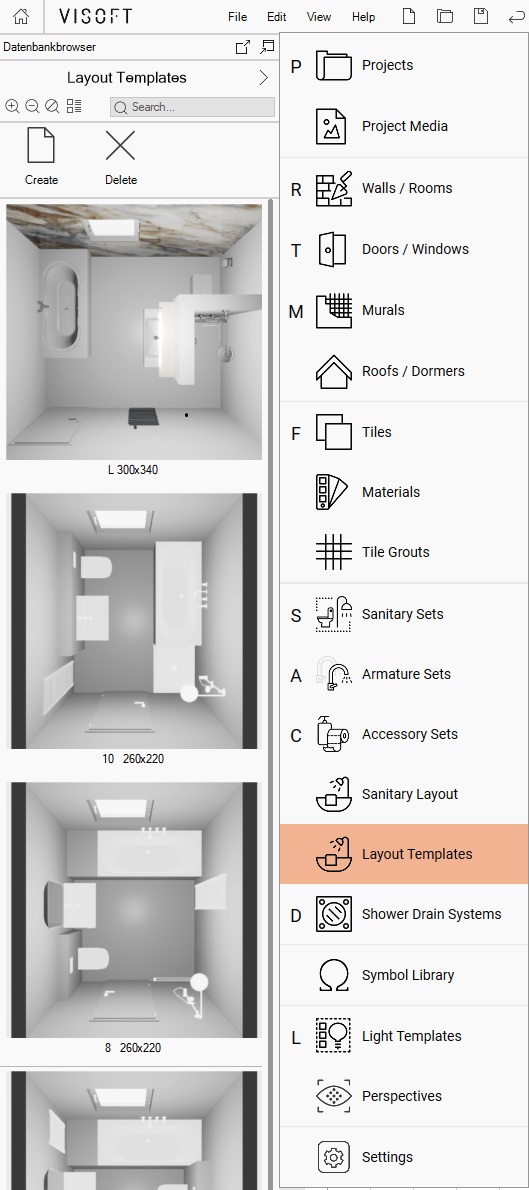
A szaniter tárgyak, beleértve a szetteket, dekorációkat, falakat, fülkéket, ajtókat, zuhanyajtókat és zuhanylefolyó rendszereket is elmenthetők. A sablonokat egyszerűen az oldalböngészőben az „Elrendezési sablonok” fül alatt érheti el.

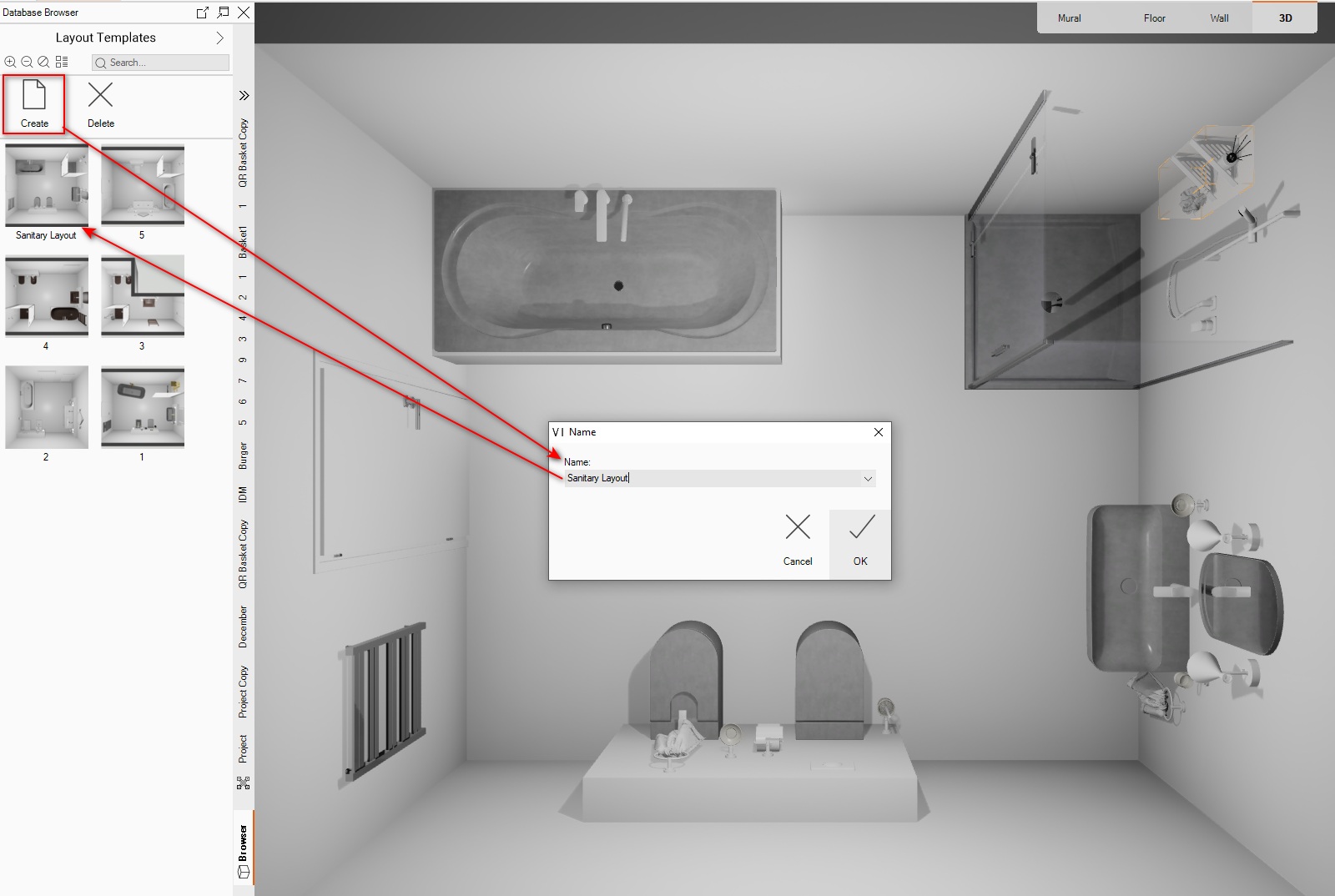
Az szanitersablon mentése:

  1. Szaniternézet létrehozása

  2. Nyissa meg az oldalböngészőben az „Elrendezési sablonok” lapot.

  3. A „Create” gombra kattintva létrehoz egy sablont az aktuális projektből.

  4. Adjon meg egy nevet a sablonhoz, és kattintson az OK gombra

Konyha modul

A ViSoft Premium konyhai funkciójával a konyhák gyorsan és egyszerűen tervezhetők:

  1. Hozzáférés a ViSoft Kitchen Basic adatbázisához

  2. A konyhatervező modul segítségével gyorsan létrehozhat különböző formájú konyhákat.

  3. Programváltozatok kiválasztása és módosítása

  4. Konyhasablonok mentése és használata

  5. Konyhaszekrények gyors cseréje a kívánt méretben és típusban

  6. A változatok tervezésekor és módosításakor blokkolja a gyártói kedvezményeket

A ViSoft Premium ezen funkciói lehetővé teszik a konyhai tervek hatékony létrehozását és bemutatását, minimalizálva az időt és a fáradságot, és maximalizálva az eredményeket.

Zuhany lefolyó

Zuhany lefolyórendszer a padlón és a belsőfalakon +

A zuhanylefolyórendszerek a falakra és a padlóra is elhelyezhetőek a ViSoftban

Ezzel a funkcióval a zuhanyzók innovatív módon tervezhetők a méret, a típus és a lejtés %-ban történő megadásával, valamint a különböző lefolyótípusok és a lefolyók különböző pozícióinak kiválasztásával. A méretváltoztatásokat egyszerűen dupla kattintással vagy a szélesség és a hossz közvetlen megadásával lehet elvégezni a zuhany lefolyóvarázslóban.

Ennek az opciónak a használatához húzza a zuhany lefolyórendszert 2D vagy 3D módban a zuhany lefolyórendszer oldalsó böngészőjéből a padlóra vagy a falra. Ha a falat elmozdítja, átméretezi vagy törli, a zuhanylefolyórendszer ennek megfelelően alkalmazkodik. A fal maximális magassága 50 cm.

ARGE Új média

Geometriai variációk az ARGE adatbázisokhoz

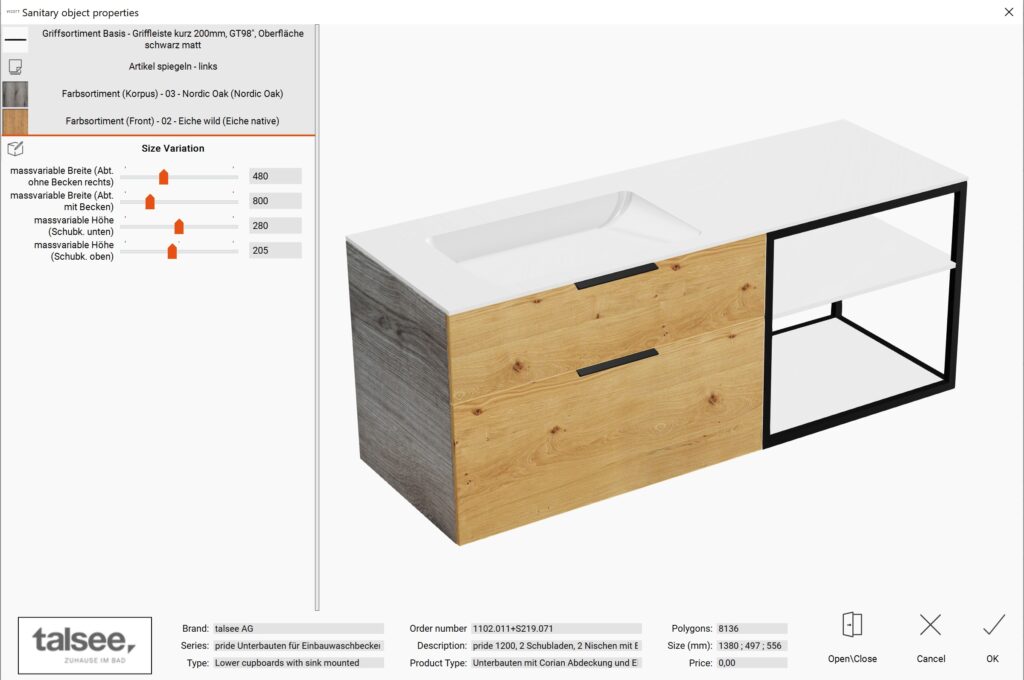
Egy objektum méretének módosításához nyissa meg a Tulajdonságok ablakot, és lépjen a Méret módosítása lapra. Végezze el a megfelelő méretbeállításokat, az OK módosítja az értékeket.

A rendelkezésre álló paraméterek az objektumtól függően változnak; egyesek egy állítható paraméterrel rendelkeznek, míg mások kettőt vagy többet kínálnak.

Folyamatos kép

"Képfeldolgozás létrehozása"

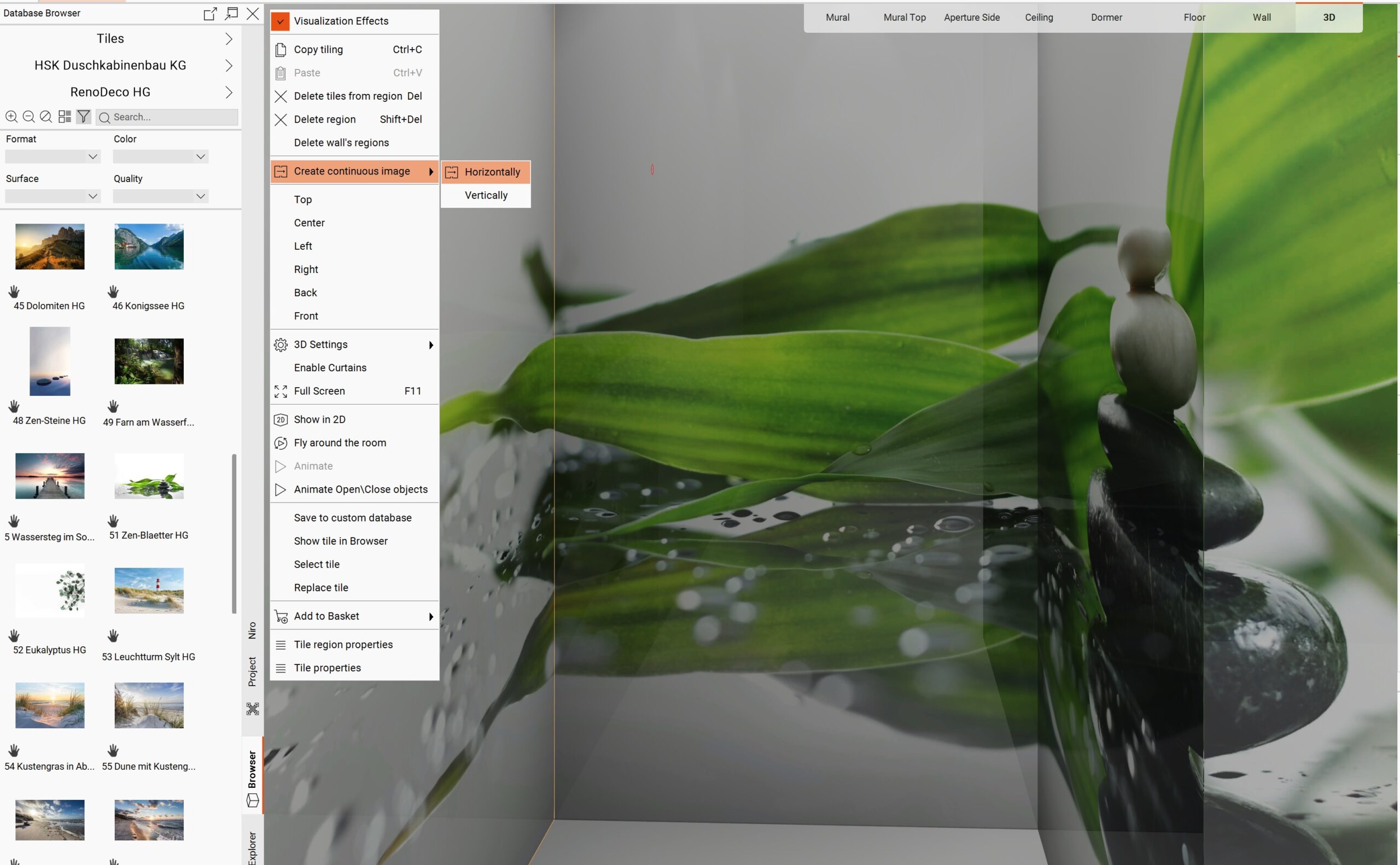
Vannak nagyon nagy méretű csempék, amelyek több falra is lerakhatók. Az egységes kép megfelelő kezdőpontját nehéz manuálisan beállítani. A „Kép létrehozása” egy megszakítás nélküli mintát hoz létre. Ehhez burkolja az összekapcsolt falakat és belsőfalakat ugyanazzal a nagyméretű csempével. Az egyes területek kezdőpontjai ilyenkor nem számítanak. A legjobb, ha az első területet a burkolás oldalböngészőjéből drag & drop segítségével burkolni. Ezután másolja ezt a területet jobb egérgombbal és a „Burkolás másolása” funkcióval, majd jobb egérgombbal kattintson a „Beillesztés” gombra a Ctrl billentyű lenyomva tartásával, és illessze be többször.

A funkció használatához:

  1. Burkolja az összekötött falakat és belsőfalakat ugyanazzal a nagyméretű csempével.

  2. Kattintson a jobb gombbal bármelyik területre

  3. Válassza ki a „Kép létrehozása” lehetőséget vízszintesen vagy függőlegesen.

A munkalap javítása

Ez a frissítés számos fejlesztést hajt végre a belsőfal munkalapként funkcióban. A legfontosabb változások a következők: a munkalapok alapértelmezett értékeinek hozzáadása a Fájl/Beállítások/belsőfalak alapértelmezett értékei menüponthoz, a munkalapok új ikonja a bal oldali böngészőben, valamint a csőakna és a munkalap hozzáadása a Helyiség /Belső fal fülhöz.
Frissítések:

  1. Adja hozzá a munkalapok alapértelmezett értékeit a Fájl/Beállítások/Belső falak alapértelmezett értékei menüponthoz.

  2. Új ikon a munkalapokhoz a Belső fal oldalsó böngészőben

  3. Lehetőség a szélesség, mélység, magasság és beépítési magasság értékek módosítására

  4. Adja hozzá a csővezeték és a munkalapot a „Helyiség > Falnézet” fülhöz.

CSEMPE

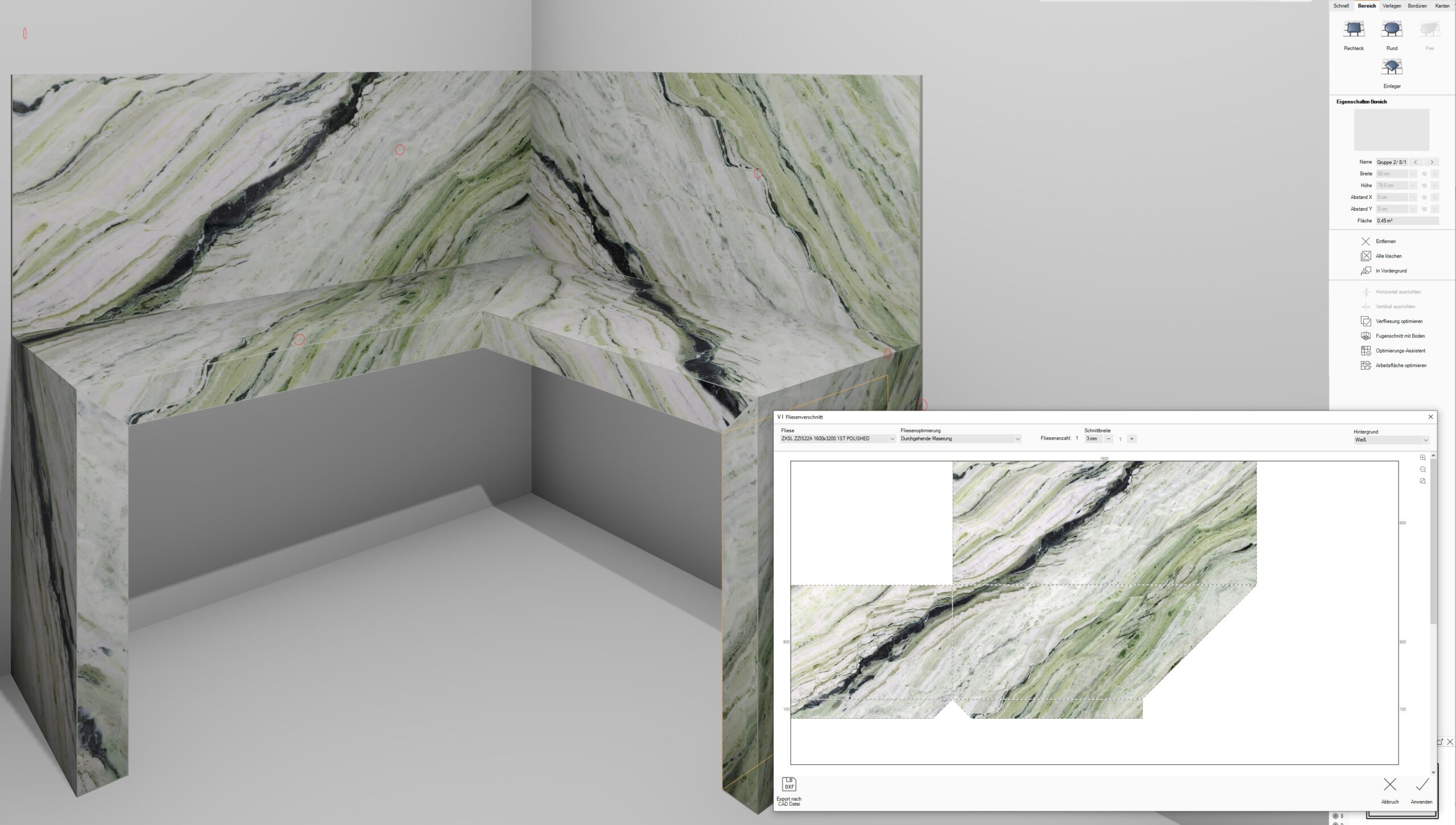
Nagy formátumú lapok optimalizálása

A „Munkafelülelt optimalizálása” funkció a „Csempe” „Terület” menüpontban vizuálisan optimalizálja egy nagyméretű csempe elrendezését azáltal, hogy a szakaszokon keresztül folyamatos kialakítást hoz létre.

Kattintson a Munkafelület optimalizálása gombra :

  1. Megnyílik egy ablak az elrendezési lehetőségekkel.

  2. Válassza a Folyamatos felületet, hogy a minta természetes áramlása megmaradjon a vágott darabokon. A beállítások elvégzéséhez használja a „Nagyítás/ kicsinyítés” gombot.

További eszközök

  • Nagyítás/ kicsinyítés gombok: lehetővé teszi a csempék méretének beállítását a varázslóban.

  • Exportálás CAD-be: Az Exportálás CAD-be gomb segítségével a csempeelrendezést közvetlenül DXF fájlba exportálhatja, amely kompatibilis a legtöbb CAD programmal és vágógéppel. Ez lehetővé teszi a pontos szerkesztést vagy más tervezési munkafolyamatokba való integrálást.

  • Kattintson az Alkalmazás gombra. A csempék automatikusan úgy rendeződnek el, hogy minden egyes vágás vizuálisan harmonizáljon, és így zökkenőmentes hatást érjen el.

A csempe újrafelhasználása megjeleníti az optimalizált elrendezést. Ezek a lapok lehetővé teszik az optimalizált kialakítás ellenőrzését és a vele való munkát.

Ez a funkció akkor hasznos, ha olyan anyagokkal dolgozik, amelyeken erezetek vagy minták vannak, és biztosítja az esztétikus eredményt.

Csempe csíkokra vágása

Ez a funkció számos kreatív tervezési lehetőséget kínál a személyre szabott csempeelrendezéshez. Létrehozhat lábazatokat, lineáris mintákat, szegélyeket vagy sávokat.

Hogyan működik? Hozzon létre egy területet, válassza ki a magasságot, és fektessen le bármilyen csempét.

Nyissa meg a Nyomtat menüt, a darablista/csempék részt, és kattintson az ikonra. Info

Módosítsa a „Csempe újrafelhasználásának típusa” ablakban a beállítást Szabad vágás-ra.

A csempe most csíkokra vágott darabként kerül kiszámításra.

Csempe vágások a gyári élekhez való csatlakozás nélkül

Olyan csempék (vagy csempék részei), amelyeket szándékosan egy felület középpontjába vagy fókuszpontjába helyeznek. Ide tartozhatnak a díszítőelemként, például medalionként, szegélyként vagy berakásként használt vágott csempék is. Az elrendezést úgy tervezték, hogy a csempéknek ne legyen kapcsolatuk a falakkal, élekkel vagy gyári élekkel, hangsúlyozva önálló dekoratív funkciójukat.

A funkció használatának lépései:

  1. Szabad terület létrehozása

  2. Falburkolás

  3. Terület burkolása

  1. Nyomtat>Darablista>Csempe

  2. Kattintson az Újra használt csempe oszlopban lévő ikonra.

A Csempevágások ablakban láthatja, hogy a csempe hogyan van vágva. A „Csempe újrafelhasználásának típusai” alatt 7 közül választhat.

A vágási szélesség és a csempe mögötti háttér is kiválasztható.

Élprofil a munkalap modulban

A munkalap modulban az „Élprofil” lehetővé teszi, hogy a munkalap élét minden oldalon megváltoztassa.

A profiloldal megnyit egy ablakot a lap 4 oldalának kiválasztásához.

A profiloldalak száma a fal alakjától és helyzetétől függ.

Burkolható zuhanytálcák

Adatbázis: Schedel Bad & Design GmbH + Schlüter

Ezek az objektumok közvetlenül burkolhatóak. Az objektumot egy burkolható fallá alakítják át.

Hogyan kell használni:

  1. Helyiség gyors

  2. 3D-Nézet

  3. Helyezze el az objektumot az adatbázisból : Schedel Bad & Design GmbH vagy Schlüter (anyagtípus: csempézhető objektum)

4.1 A burkolat elhelyezése a tárgyon (minden burkolható anyagból készült rész felhasználásra kerül)

Nyomtat

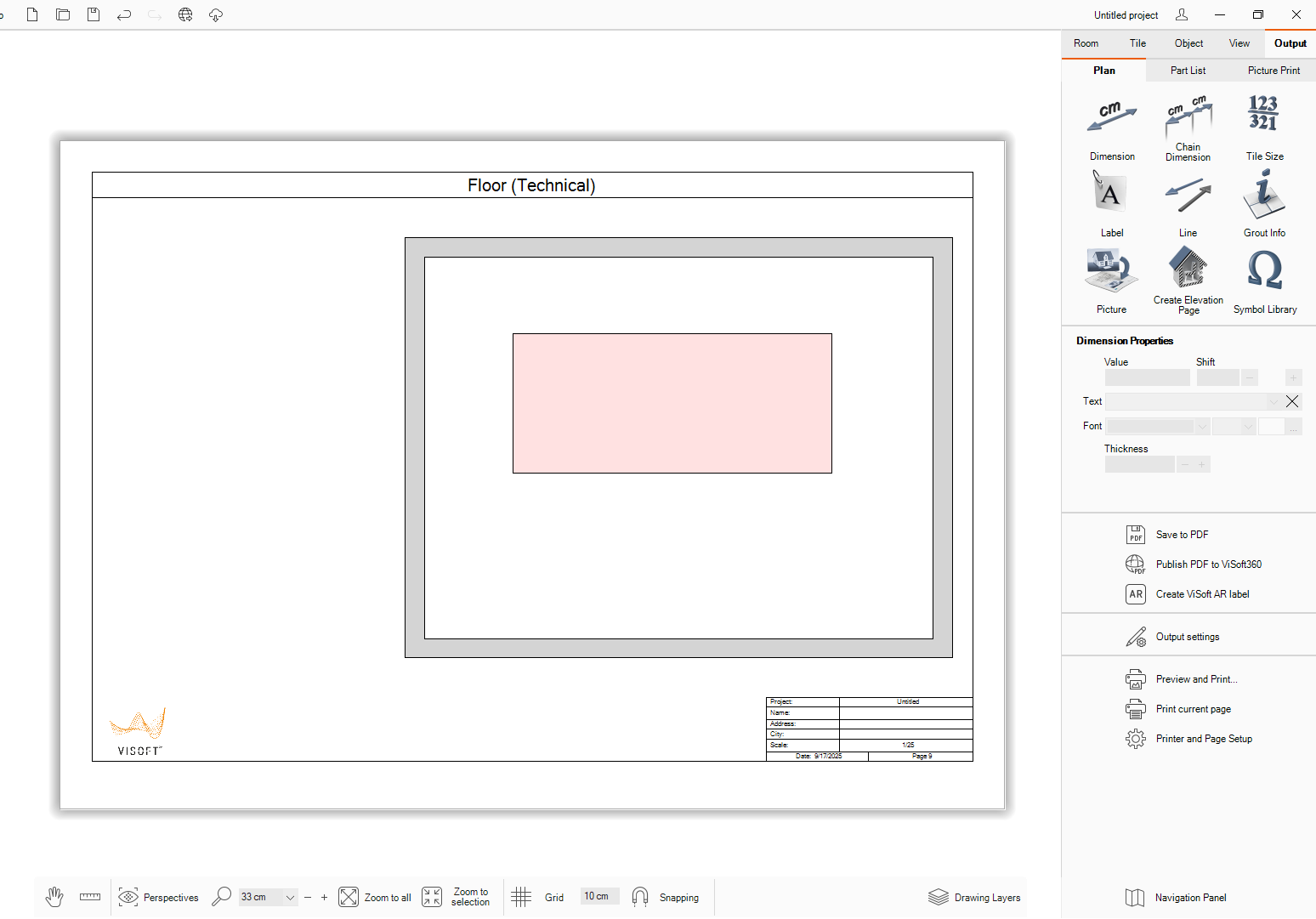
Padló (műszaki) oldal a nyomtatásban

Ez az oldal részletes műszaki leírásokat és magyarázatokat tartalmaz, amelyek tisztázzák az összes tervezési tartalmat padlónézetben.

Ez az oldal automatikusan létrejön, ha a projektben egy vagy több szerelési elem (vízvezeték, villanyszerelés, fűtés, szellőzés) van jelen.

Szimbólumok hozzáadása a rajzhoz drag & drop segítségével

A szimbólumok az oldalböngésző szimbólumkönyvtárából drag & drop segítségével adhatók hozzá. Ezek automatikusan hozzáadódnak a tervekhez.

"Egyrétegű fal" és "Kétrétegű fal" rétegzése falak és belső falak esetében

Egy új rétegzési-típussal bővült, amely lehetővé teszi az összetett falnyílások létrehozását, beleértve az egy- és kétrétegű falszerkezeteket is. Ez a funkció javítja a falrétegek megjelenítését a rajzokon.

Az új rétegzési stílus alkalmazásának lépései:

  1. A fal vagy belsőfal tulajdonságainak megnyitása

  2. Kattintson a rétegzés ikonra

  1. A rétegzés kiválasztása

  1. Ellenőrzés a Nyomtat menüben

A láthatóság ellenőrzése a nyomtat menüben

  • Nyissa meg a nyomtatási beállításokat: Annak érdekében, hogy a megfelelő réteg látható legyen a végső terveken, váltson a Kitöltési tulajdonságok lapra.

  • Beállítja a kitöltés típusát: A nyomtatási beállításokban állítsa be a falak és a belsőfalazat kitöltési típusát a terven „Réteg”-nek. Ez nagyon fontos, mivel a rétegzés csak akkor látható a végső terven, ha ez a beállítás van kiválasztva.

Rajzolási beállítások alkalmazása minden falra

A Fal tulajdonságai panel egy új, „Rajzolási beállítások alkalmazása mindenre” feliratú gombbal bővült. Ez a gomb lehetővé teszi, hogy az aktuális fal alapvető rajzolási beállításait az összes többi falra alkalmazza ugyanabban a projektben, a következő kivételekkel:
Kivételek:

  • Zuhanylefolyóval rendelkező falak: A rajzolási lehetőségek nem vonatkoznak a zuhanylefolyóként kijelölt falakra.

  • Speciális tulajdonságok: Csak az alapvető rajzolási beállítások kerülnek alkalmazásra. A speciális faltulajdonságok nem tartoznak ebbe a műveletbe.

Színbeállítások + ikon átnevezése

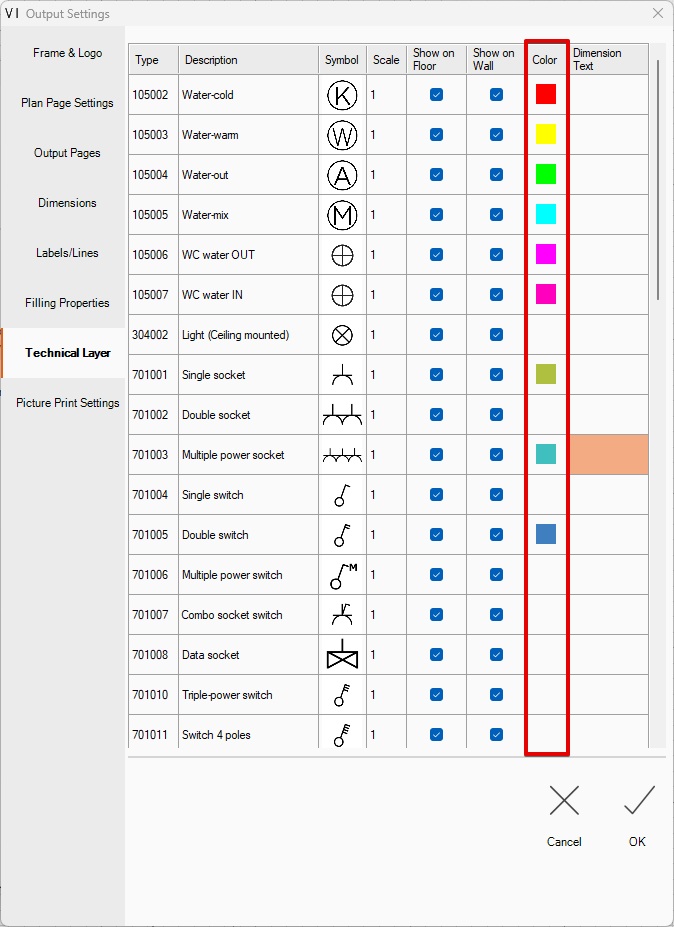
A nyomtatási beállítások tartalmaznak egy „Szín” oszlopot, amelyben az egyes szimbólumokhoz egyedi színeket rendelhet. A leírás az ügyfél igényei szerint szerkeszthető.

Az egyes szimbólumok különböző színű beállítása egyértelműbb vizuális megkülönböztetést és jobb olvashatóságot eredményezhet a projekt nyomtatásnál.

A használathoz egyszerűen válassza ki a kívánt színt a „Szín” oszlopban az egyes szimbólumokhoz.

Felhasználó által meghatározott mappák és almappák létrehozása a ViSoft szimbólumkönyvtárában

Ez a funkció lehetővé teszi egyéni mappák és almappák létrehozását a ViSoft Premiumban a szimbólumkönyvtáron belül a Kimenet lapon. Segít a szimbólumok strukturált hierarchiába rendezésében, hogy a felhasználók könnyen kezelhessék és elérhessék őket a könyvtárban. Almappák létrehozása csak a felhasználó által meghatározott mappákban lehetséges.

A felhasználók megtekinthetik és szerkeszthetik a mappákat a ViSoft Premium felületen vagy a fájlkeresőn keresztül (alapértelmezett: C:\ProgramData\ViSoft\ViSoftPremium\PublicUserData\Output).

A mappa létrehozásának lépései a szimbólumkönyvtárban:

  1. Nyissa meg a nyomtatási oldalt

  2. Nyiss meg a szimbólumkönyvtárat

  3. Nyomja meg az új mappa gombot a bal sarokban

  4. Kattintson az új mappára, és hozzon létre új almappát.

A saját maga által létrehozott mappák és almappák a bal oldali böngészőn keresztül használhatók.

Új ikon hozzáadása a testreszabott mappákhoz

A szimbólumkönyvtár kezelésének javítása érdekében bevezetésre került egy új funkció, a „Létrehoz…”. Ez a funkció lehetővé teszi a felhasználók számára, hogy új szimbólumokat csak a felhasználó által meghatározott mappákhoz adjanak hozzá, és támogatja a .emf (Enhanced Metafile) formátumú szimbólumokat. Az optimális megjelenítés érdekében a szimbólum képmérete legfeljebb 250×250 pixel lehet. Jelenleg csak a .emfezeket a fájlokat támogatja. Más formátumokat nem fogadunk el. A szimbólumok a másolás/beillesztés menüvel másolhatók az alapkönyvtárba.

Új szimbólum hozzáadásának lépései

  1. A szimbólumkönyvtár megnyitása
    A szimbólumkönyvtár elérése a Visoft Premium segítségével.

  2. Testreszabott mappa kiválasztása vagy létrehozása
    Navigáljon egy meglévő testreszabott mappához vagy hozzon létre egy újat, amelyhez az ikont hozzá kívánja adni.

  3. Nyissa meg a kontexus menüt vagy használja a Létrehozás gombot

    • Kattintson a jobb gombbal a mappára a kontextusmenü megnyitásához, majd kattintson a „Create” (Létrehozás) menüpontra,
      VAGY

    • Kattintson a felhasználói felület jobb alsó sarkában található „Létrehozás” gombra.

  1. Adja hozzá a szimbólumot

    • A mappa megnyílik a szimbólumok létrehozására szolgáló nézetben.

    • Válassza ki a szimbólumfájlt a .emf formátumban a fájlrendszeréből.

  2. Előnézet és megerősítés

    • A szimbólum pontosan úgy jelenik meg, ahogyan az a .emf fájlban szerepel.

Felhasználói felület

Full HD felbontásra optimalizált felhasználói felület

A felhasználói felületet (UI) teljes HD felbontásra (1920 × 1080) optimalizálták. Ez biztosítja, hogy a navigációs sáv megnyitásakor minden gomb, információ, összetevő és mező látható legyen. Görgetés nélkül és minden oldalon egységes felhasználói élményt nyújtva. Ez segíti a felhasználókat a funkciók könnyű megtalálásában és az áttekinthetőség fenntartásában. Ez biztosítja az alkalmazás biztonságát.

Belsőfal „Csővezeték” és „munkalap” > a belsőfal a helyiségben fülön .

Gördítősávok a ViSoft Premiumban

A görgetősávok az alkalmazásban javítják a konzisztenciát, a könnyű használatot és a vizuális integrációt a teljes felhasználói felületen.

További funkciók

Nyílások feltöltése vízzel

Töltse meg a padló és a falak mélyedéseit vízzel, hogy valósághű medencéket hozzon létre a ViSoft Premiumban.

A nyílás vízzel való feltöltésének lépései:

  1. Nyílás kialakítása a padlóban, falban vagy belsőfalban

  2. Navigáljon az objektum → Szaniter

  3. Kattintson a Töltse meg vízzel gombra.

  4. A vízszint beállításához mozgassa az egérmutatót a nyílás fölé és a kívánt pozícióba.

A víz beállítása vagy eltávolítása egy nyílásban

  • Ismételje meg a lépéseket, hogy a nyílást más vízszinttel töltse fel. Az előző vízszint automatikusan eltávolításra és pótlásra kerül.

  • A nyÍlás szerkesztésekor a vízszint a frissített alakhoz igazodik.

  • A nyílásból a víz teljes eltávolításához használja a kontextusmenü„Víz leeresztése” funkcióját.

A csempézett nyílások könnyen feltölthetők vízzel.

Ez a folyamat történhet 2D-ben vagy 3D-ben.

2D-ben a víz automatikusan feltöltődik a felső perem alatti 5 cm-es magasságig.

A vízszint dinamikusan generálható 3D-ben a mélyedésoldalra kattintva.

A víz a „Víz leeresztése” gombbal is eltávolítható.

A renderelési sor mérete

A lemezterület-számláló a renderelési várólista felhasznált lemezterületét mutatja. Ezzel a funkcióval a felhasználók hatékonyan nyomon követhetik a merevlemez használatát.

IFC export 2x3 fájlformátumban

Exportálási formátum: IFC 2×3 a ViSoft Premiumban
A ViSoft Premium lehetővé teszi az IFC 2×3 formátumú exportálást.

Az exportáláshoz a következő lépések szükségesek:

  1. Menjen a> Fájl-Export-Export 3D> címre.

  2. Választás IFC.

  3. Az ablakban válassza ki a legördülő listából az IFC 2×3 elemet.

Egyes objektumok, például ablakok, ajtók és egyéb elemek aktiválása vagy deaktiválása az exportálás előtt, hogy az IFC fájl tartalma meghatározott legyen.

GAEB exportálása a projektarchívummal

GAEB exportálási lehetőség a ViSoft Premiumban
A ViSoft Premium tartalmaz egy olyan lehetőséget, amellyel közvetlenül a fő projektarchívumon belül exportálhat GAEB fájlt. A jelölőnégyzet lehetővé teszi a felhasználók számára, hogy az adatfeldolgozás egyszerűsítése érdekében a GAEB (X83) fájlt egyszerűen beépítsék a teljes projekt exportálásába. Aktiválás nélkül a GAEB-fájlokat külön kell exportálni a

Fájl> Exportálás> Exportálás GAEB XML-be

Aktiválja ezt a funkciót a Fájl> Beállítások> További.

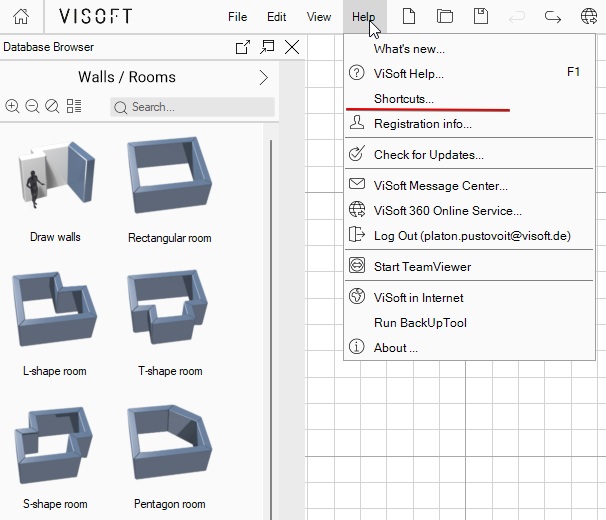
"Billentyűparancsok" a Súgó menüben

A „Shortcuts” gomb a Súgó menüben érhető el. Megnyitja a GYIK weboldalt

(Billentyűparancsok 2025 – ViSoft Súgóközpont) a szabványos böngészőben.

Tartalmazza a Visoft Premium és a kiegészítő programok (pl. Visoft Viewer, Tile Browser) billentyűparancsait.

Elkapási pontok a csoportokban lévő objektumokhoz

Az objektumoknak lehetnek csoportokon belüli összetevői. Például egy mosdókagyló csapja rácsatlakozhat egy mosdókagylóra, még akkor is, ha a mosdókagyló egy csoport része. Ha a csoportot elmozdítja, az elkapás objektum a elkapásipontján marad.

Egyszerű matematikai műveletek a numerikus vezérlés területén

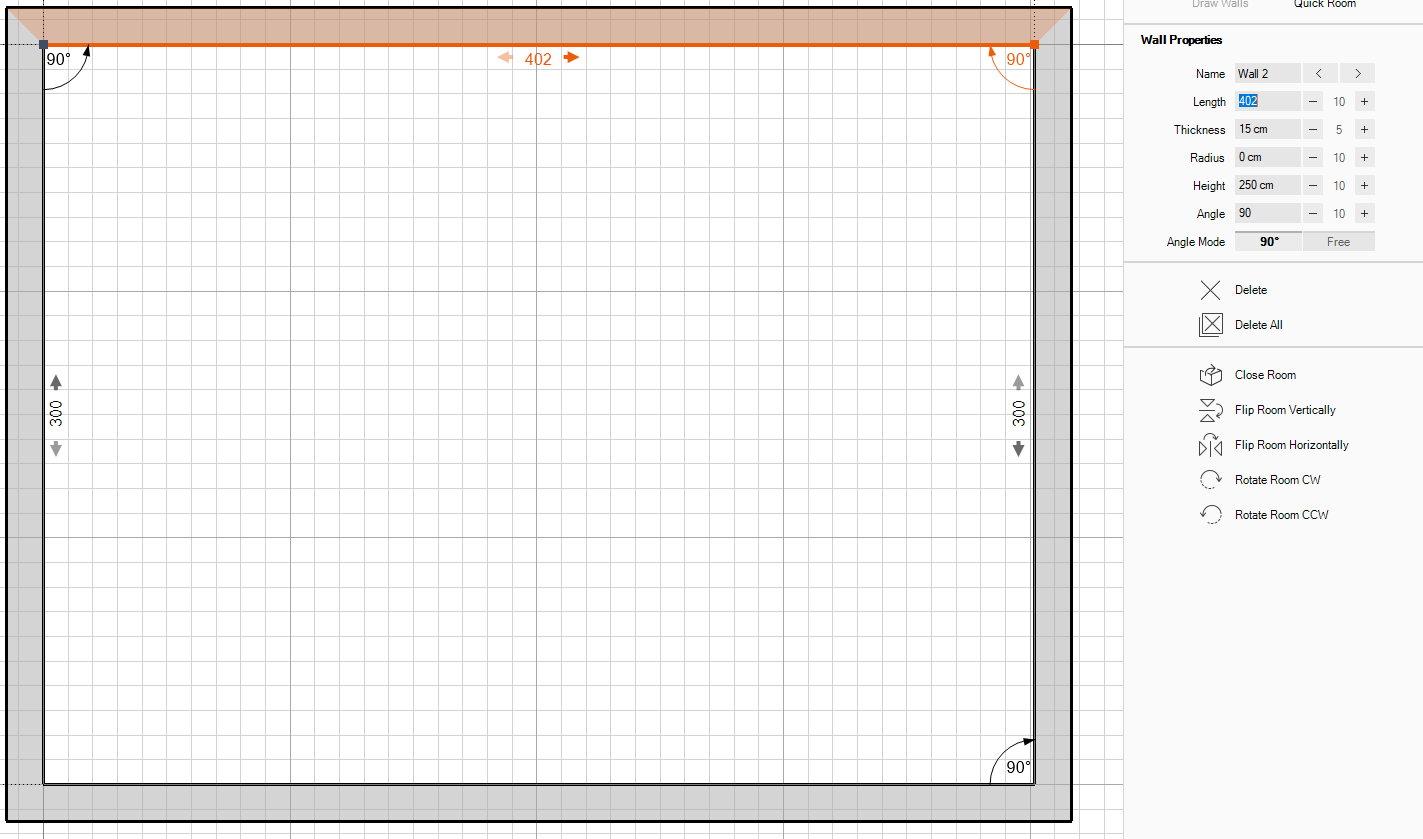
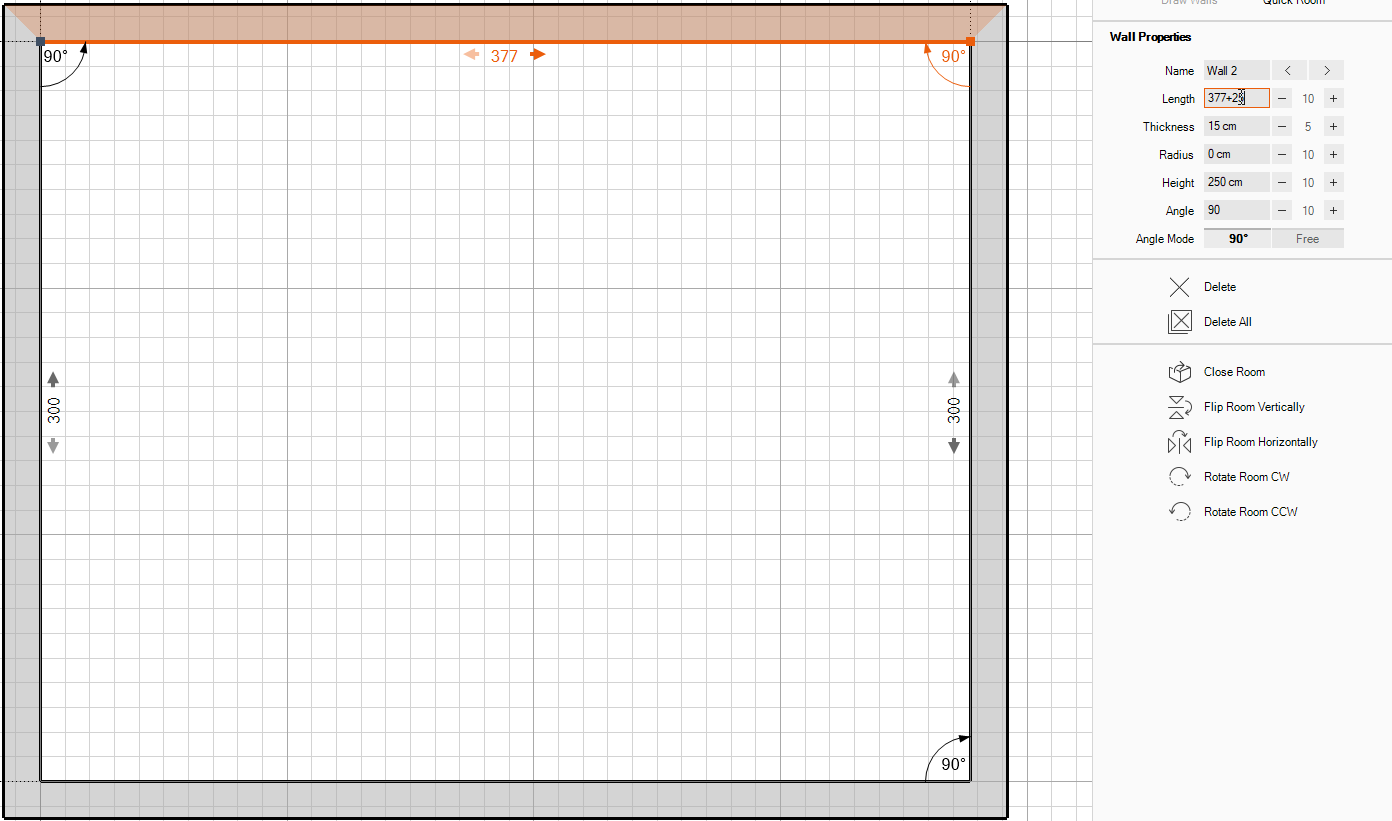
A numerikus beviteli mezők támogatják az egyszerű számításokat. Ez azt jelenti, hogy az egyszerű matematikai műveleteket közvetlenül a mezőbe írhatja be, és a rendszer automatikusan kiszámítja az eredményt.

Beviteli példa: 377+25 eredmény: 402

A bevitel után a mező kiszámításra kerül, és az eredmény megjelenik.

A 3D nézetben a dőlés megakadályozása

Ez az opció lehetővé teszi a kamera dőlésének (a kamera tengely körüli elfordulás) rögzítését a 3D projektben való navigálás során. Ha engedélyezve van, a kamera a vízszintes horizontot tartja fenn azáltal, hogy megakadályozza a forgás vagy a dőlés mozgását. Ez különösen hasznos minden olyan forgatókönyvnél, ahol fontos a stabil és egyenes nézet. A tartóvonalak elkerülhetők.

Hogyan kell használni:

  1. Projekt megnyitása

  2. Nyissa meg a Nézet fül>Kamera

  3. Kattintson a Dőlésszög melletti zárra, a Dőlésszög értéke automatikusan 0-ra lesz állítva.

3D nézet - a kamera nagyításának és pozicionálásának funkciói

A 3D nézetben való navigáció javítása érdekében új funkcióval bővült a régióra való nagyítás és a középpontra való nagyítás és pásztázás. Ezek az eszközök lehetővé teszik, hogy gyorsan a helyiség meghatározott területeire vagy objektumaira fókuszáljon, optimalizálva az ellenőrzési, modellezési és interakciós munkafolyamatokat.

Az új zoom funkciók használata:

  1. Nyissa meg a 3D nézetet.

  2. Kattintson a Nagyítás gombra (Dsd ), amely az alsó menüben található.

  3. Jelöljön ki egy területet a 3D nézetben a kijelölési mezőre kattintva és húzással.

Zoom üzemmódok

Miután kiválasztott egy objektumot, két lehetősége van a kamera pozicionálására:

1. zoomolás és a látószög megváltoztatása (normál látószög)

  • A kamera ráközelít a kiválasztott objektumra.

  • A látószög nem változik – a kamera csak a célponttól való távolságát változtatja meg.

2. nagyítás és mozgatás a középpontba

  • A kiválasztott objektum a nézetablakban középre kerül.

  • A kamera átállítja magát, hogy a kiválasztott terület nagyítva és középre állítva legyen a nézetben.

Elektromos- és szaniter berendezések területének kialakítása, vizualizálása és számítása

A műszaki terület elektromos padlófűtés és kábelcsatornákat, valamint a padlóra, falburkolatra, mennyezetre és falra alkalmas szaniterek területeit támogatja. Ez a funkció javítja a tervezési pontosságot, a rendszer koordinálását és a vizuális áttekinthetőséget a műszaki rajzokon minden projekttípus esetében. Támogatja mind a padló-, mind a fali fűtés- és vízvezeték-szereléseket. Ideális padlófűtéshez, falra szerelt fűtési rendszerekhez, nedves helyiségek szaniter-szereléseihez és beágyazott csőrendszerekhez.

Hogyan kell használni:

  1. Alakítsa ki a helyet

  2. Csempe>terület

  3. Bármilyen terület létrehozása 2D-ben vagy 3D-ben

  4. Nyissa meg a terület menüjét

  5. Menjen a> weboldalon a műszaki menüpontra, és válassza az elektromos vagy csővezetékrendszerre való átalakítást.

A műszaki terület elhelyezése automatikusan létrehoz egy megfelelő műszaki padló- vagy faloldalt. Kivételt képez a mennyezeti nézet, amelynek nincs műszaki oldala. A csempézett területeket ez nem érinti.

Az elektromos padlőfűtés és a vízvezeték-szerelvények a nyomtat menüben az anyaglap alatti alkatrészjegyzékben szerepelnek. Ezeket az alkatrészeket négyzetméterben (nm) mérik és számítják ki.

ViSoft ViPlan

Érintőképernyő mód

Érintéstámogatás a ViSoft | ViPlan Felhasználói kézikönyv

Áttekintés

ViSoft | ViPlan Teljes mértékben támogatja az érintéses interakciókat, lehetővé téve a felhasználók számára, hogy a fürdőszobákat érintések segítségével tervezzék meg. Ez a fejlesztés lehetővé teszi az elérhetőséget és a használhatóságot érintőképernyős eszközökön, például táblagépeken és interaktív kijelzőkön.


Támogatott érintésalapú mozdulatok

A felhasználói felülettel való zökkenőmentes interakcióhoz mostantól a következő mozdulatok állnak rendelkezésre:

  • Rábökés: Megfelel az egérkattintásnak, és objektumok, gombok és felhasználói felület elemei kiválasztására szolgál.

  • Elhúzás: Lehetővé teszi a munkaterületen való pásztázást vagy a menükben való navigálást.

  • Pinch-to-zoom: Lehetővé teszi, hogy két ujjal nagyítson és kicsinyítsen, hogy részletesebb képet kapjon a fürdőszoba alaprajzáról.

  • Hosszan nyomva tartás: Egy objektum aktiválásához használatos, mielőtt az mozgatható lenne (egy betöltési sáv töltődik fel a készenlét jelzésére).

  • Drag & Drop: Hosszú megnyomás után használható az objektumok mozgatására és pozicionálására a tervezési munkaterületen belül.


Legfontosabb funkciók

  • Elemek hozzáadása: Koppintson rá egy komponensre (pl. kád, mosdókagyló vagy csempe), és húzza be a munkaterületre.

  • Átméretezés és forgatás: A kijelölt objektumok sarkait egymáshoz húzva nagyíthatja vagy elforgathatja őket.

  • Mozgó tárgyak: Nyomja meg és tartsa lenyomva az objektumot, hogy aktiválja azt (ezt egy betöltő sáv jelzi), majd húzza azt egy új pozícióba.

  • Navigációs módok: A jobb megjelenítés és szerkesztés érdekében válthat a különböző nézeti módok – padló, fal és 3D – között.


Legjobb gyakorlatok az érintéses interakcióhoz

  • Ha kisebb képernyőkön dolgozik, használjon tollat az objektumok pontos elhelyezéséhez.

  • Győződjön meg róla, hogy az érintéses mozdulatok végrehajtása zökkenőmentesen történik, hogy elkerülje a véletlen műveleteket.


Összefoglalva

Az érintéstámogatás integrálása a ViSoft | ViPlan javítja a tervezési élményt, intuitívabbá és elérhetőbbé teszi azt az érintőképernyős felhasználók számára. A jövőbeni frissítések a felhasználói visszajelzések alapján további fejlesztéseket tartalmazhatnak.

Ha bármilyen problémája vagy javaslata van, kérjük, lépjen kapcsolatba ügyfélszolgálatunkkal.

Szabadon mozgatható váltás 3D-re a ViPlanban


A Szabad mozgatás kapcsoló funkció lehetővé teszi a felhasználók számára, hogy szabadon pozícionáljanak objektumokat a 3D nézetben anélkül, hogy előre meghatározott rácshoz vagy igazítási szabályokhoz lennének kötve. Ez a funkció gyors elrendezési kísérletekhez, az objektumok részletes elhelyezéséhez és finomhangoláshoz hasznos.

Hogyan működik:

  • A 3D eszköztáron talál egy „Szabadon mozogni” feliratú gombot.

  • Ha ez a funkció be van kapcsolva, akkor korlátlanul húzhat és mozgathat objektumokat bármilyen irányba.

  • Ha ez a funkció ki van kapcsolva, akkor az objektumok a korábbiak szerint a rácshoz vagy a meglévő határokhoz illeszkednek.

  • Ez a beállítás csak az aktuális 3D munkamenetet érinti, és nincs hatással a 2D-s elrendezés viselkedésére.

Felhasználási esetek:

  • A dekorációs tárgyak (pl. növények, bútorok) precíz beállítása.

  • Hozzon létre aszimmetrikus vagy szabálytalan elrendezéseket.

  • Tekintse át az alternatív elhelyezéseket, mielőtt elkötelezné magát a pontos elhelyezés mellett.

Kedvencek funkció a csempék és szaniterek számára a ViPlanban

A ViPlan „Kedvencek” funkciója lehetővé teszi a felhasználó számára, hogy gyorsan hozzáadja a csempéket és szanitereket a gyakran használt elemek listájához, és így egyszerűsítse a tervezési folyamatot.

Hogyan működik:

  • Hozzáadás a kedvencekhez: Kattintson a csempe vagy szaniteráru termék melletti csillag szimbólumra, ha hozzá szeretné adni a kedvenceihez.

  • Kedvencek megjelenítése: Hozzáférés az összes kedvenc objektumhoz az eszköztár „Kedvencek” területén.

  • Eltávolítás a kedvencek közül: Kattintson újra a csillag szimbólumra, vagy használja a kontextus menüt egy elem eltávolításához.

    Az egyes objektumok melletti csillag jelzi, hogy szerepelnek-e a kedvencek listáján.

A „Kedvencek” terület gyors hozzáférést biztosít a mentett elemekhez.

Ez a funkció növeli a hatékonyságot, mivel lehetővé teszi a gyakran használt elemek könnyű elérését, és így időt takarít meg a tervezési folyamat során.

Sarokfalak rögzítése 3D-ben a ViPlan számára

Az olyan szaniter tárgyak, mint a WC-k és bidék automatikusan a helyükre pattannak és elfordulnak, hogy a 3D nézetben a sarkokba illeszkedjenek.
Elérhető: 3D nézetben
Alkalmazható: Szaniterek + sarkok

Fali fülkék támogatása a ViPlanban

A fülkék funkció az Ajtók és ablakok szakaszban érhető el. A felhasználók mostantól süllyesztett falfelületeket (fülkéket) adhatnak a terveikhez, hogy javítsák a helyiség funkcionális és esztétikai szempontjait. A fülkék 2D és 3D módban is elérhetők.

Hogyan működik

  • Az Ajtók és ablakok katalógusban van egy olyan fülke kategória, amely közvetlenül a falra szerelhető:

    • 2D mód – a falak pontos pozicionálásához alaprajzban.

    • 3D mód – az intuitív vizuális elhelyezéshez és a valósághű előnézetekhez.

    • A fülkék elhelyezésükkor nem kerülnek automatikusan csempézésre . Azonban:

      • Ha először a fülkét helyezi el, majd a „Minden falra alkalmazni” gombbal csempézi, a fülke a fallal együtt kerül csempézésre.

    • Minden rést testre lehet szabni:

      • Szélesség

      • Magasság

      • Mélység

      • Pozíció (vízszintes és függőleges)

    • A fülke elhelyezéskor automatikusan a falba vágódik.

    Felsőbb szintű elhelyezés

  • Lehet hozzáadni fülkéket:

    • Válaszfal

    • Blokkok

      Megjegyzések

      A fülkék statikus elemek – alapfelszereltségként nem tartalmaznak polcokat vagy világítást.

      Lehet hozzáadni fülkéket:

      • Válaszfal

      • Blokkok

      • Jelenleg csak függőleges falakhoz érhető el (lejtős felületekhez nem).

ViSoft 360

3D projekt letöltése a Visoft360-tól

Ez a funkció lehetővé teszi a regisztrált felhasználók számára, hogy 3D-s projekteket töltsenek le a Visoft360 weboldalunkról.

Hogyan kell használni:

  1. Menjen a Felfedezés szakaszba.

  2. Projektek szűrése 3D modellek alapján.

  3. Válassza ki a kívánt projektet.

  4. Kattintson a projekt alatti Letöltés gombra.

ViSoft360: Kódolt közös elemazonosító

A biztonsági kódolás a 360-ra feltöltött összes objektumhoz elérhető, beleértve a projekteket, a médiát és az eszközöket is. Ez lehetetlenné teszi az objektumok azonosítóinak kitalálását. A védelem automatikusan alkalmazásra kerül exportáláskor, így alapértelmezés szerint minden külsőleg megosztott objektum biztonságos.

3D modellek megjelenési beállításai a ViSoft360-ban

A ViSoft360 objektum 3D beállításainak Megjelenés lapján beállíthatja az objektum vizuális stílusát és viselkedését.

Itt találja a ViSoft360-ban az Object3D megjelenési beállításainak részletes leírását:

Fontos jellemzők:

  1. Animáció aktiválása – Aktiválja vagy deaktiválja a 3D objektum animációit, ha az rendelkezik előre definiált mozgásokkal.

  2. Forgatás gomb megjelenítése – Megjeleníti vagy elrejti az objektum automatikus forgatását kiváltó gombot.

  3. Árnyékháttér engedélyezése – Lágy árnyékot ad az objektum alá a valósághűbb megjelenés elérése érdekében.

  4. Animálja a jelenetet a betöltés után – A kezdeti animáció vezérlése, amelyben a projekt úgy nagyítódik, mintha a felhasználó felé repülne. A deaktiválás leállítja ezt az animációt.

  5. Környezeti kép – Az objektum körüli megvilágítás és tükröződések megváltoztatása egy adott környezet alkalmazásával:

    • Szürke erdő – Semleges, lágy szürkeárnyalatú erdei háttér, amely természetes megvilágítást és finom tükröződéseket biztosít.

    • Fürdőszoba – fényes belső környezet fényvisszaverő felületekkel, amely egy tipikus fürdőszobát szimulál.

  6. Háttér – Meghatározza a 3D objektum mögötti háttér színét:

    • Elsődleges – A téma fő színét használja az alkalmazásban.

    • Másodlagos – Egy alternatív téma színt alkalmaz a variációhoz.

    • Fehér – Tiszta, semleges fehér hátteret állít be a minimalista megjelenés érdekében.

Ezek a beállítások nagyobb rugalmasságot biztosítanak a felhasználó számára a ViSoft360 3D objektumok megjelenésének és környezetének testreszabásában.

ViSoft Online 3D Viewer objektumokhoz

3D Viewer - általános funkciók

Ezzel a nézegetővel a felhasználók közvetlenül a böngészőben interakcióba léphetnek a 3D objektumokkal és bútormodellekkel https://viewer3d.visoft.de/

Fő funkciók

Modell kiválasztása

  • Válasszon a bútorok széles választékából

  • A modellek kategóriánként vannak csoportosítva a könnyű böngészés érdekében.

Testreszabás

  • Az alkatrészek színének és anyagának megváltoztatása

  • Váltás a rendelkezésre álló változatok között

  • A frissítések azonnal megjelennek a 3D nézetben

3D interakció

  • A modell szabad forgatása és zoomolása

  • A kamera alaphelyzetbe állítása

  • Az objektum animáció aktiválása/deaktiválása (pl. objektum berepül)

Interfész vezérlők

  • A háttér színének vagy textúrájának módosítása

  • Alkalmazás HDR Világítási effektek

  • Testreszabási mező elrejtése/megjelenítése

Megosztás és beágyazás

  • Az aktuális konfiguráció közvetlen linkjének másolása

  • Állítható méretű iframe beágyazási kód generálása

  • A beágyazott verzió korlátozott funkcionalitással rendelkezik

Interfész áttekintés

Bal oldali kezelőpanel

  • Keresés és böngészés a rendelkezésre álló modellek között

  • Kategóriák szerint rendszerezve

Középkonzol

  • Megjeleníti a kiválasztott objektumot

  • Vezérlőgombokat tartalmaz:

    • Kameraszög visszaállítása

    • Megosztás (link + beágyazási kód)

    • HDR kapcsoló

    • Háttérkapcsoló

    • Objektum animáció váltás

    • Jobb oldali vezérlőpanel elrejtése/megjelenítése

Jobb oldali panel

  • Szín- és anyagválasztási lehetőségek

  • A variációk kiválasztására szolgáló legördülő menüpontok (pl. markolat típusa)

  • A modell valós idejű frissítése

Tesztelje Ön is

A ViSoft Premium 2026-ot 14 napig ingyenesen és a teljes funkcionalitás használatára vonatkozó kötelezettség nélkül tesztelheti.