Visionneuse haute qualité

Une visionneuse 3D autonome affiche des projets d’intérieur de très haute qualité, directement exportés de ViSoft Premium. Il permet à l’utilisateur d’explorer et d’interagir avec des agencements complets de pièces en temps réel, sans avoir besoin de rendre ou de recharger les scènes. Il utilise le moteur Unreal Realtime, bien connu dans le monde du jeu.

Concept clé

  • Exportation directe depuis ViSoft Premium. Les projets créés dans ViSoft Premium s’ouvrent directement dans la visionneuse sans conversion.

  • Interaction en temps réel Les utilisateurs peuvent se déplacer dans la pièce et vérifier les détails en temps réel.

  • Visualisation proche de la réalité La visionneuse fournit un éclairage, des reflets et un réalisme spatial de qualité cinématographique.

Modèles de mise en page sanitaire

Création de modèles à partir de mises en page de sanitaires, que vous pouvez facilement réutiliser dans des pièces similaires via le navigateur de pages.

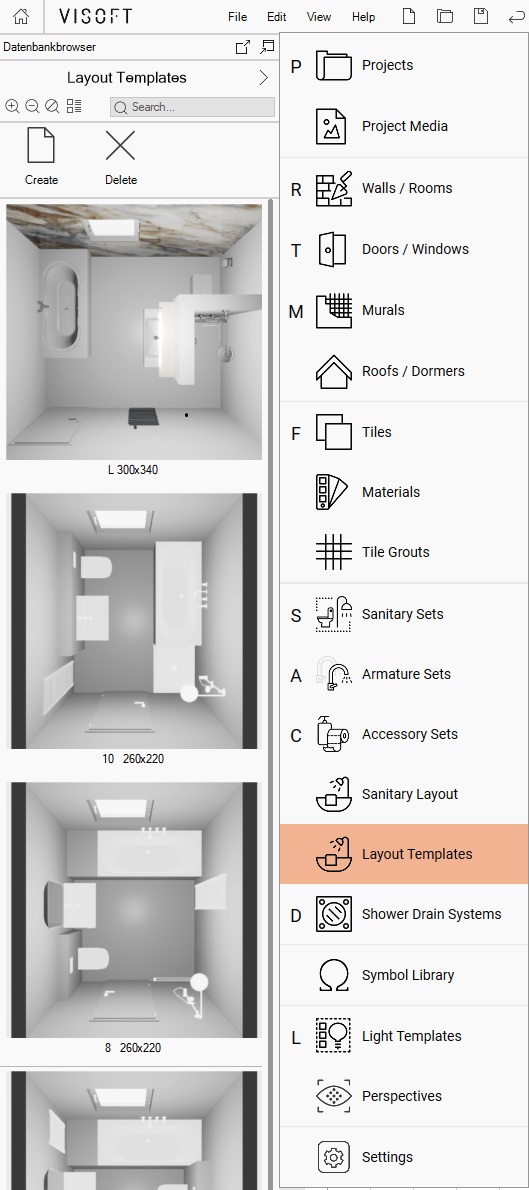
Les appareils sanitaires, y compris les ensembles, les décorations, les murs, les niches, les portes, les portes de douche et les systèmes d’évacuation de douche peuvent être enregistrés. Accédez facilement aux modèles dans le navigateur latéral sous l’onglet « Modèles de mise en page ».

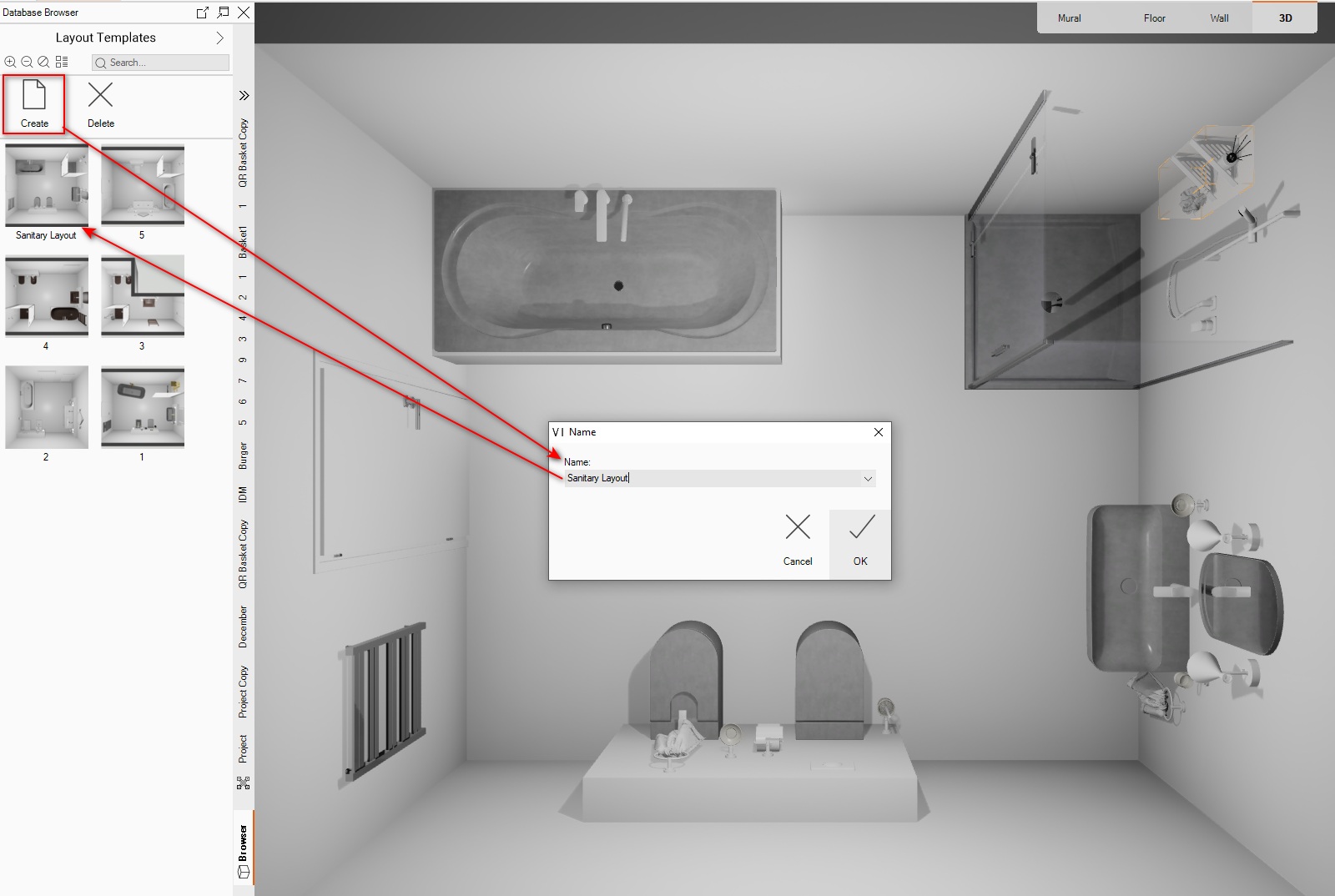
Enregistrer le modèle de plomberie :

  1. Création du layout de la plomberie

  2. Ouvrir l’onglet « Modèles de mise en page » dans le navigateur de page.

  3. En cliquant sur le bouton « Créer », vous créez un modèle à partir du projet actuel.

  4. Saisissez un nom pour le modèle et cliquez sur OK

Module de cuisine

La fonction Cuisine de ViSoft Premium permet de concevoir rapidement et facilement des cuisines :

  1. Accès à la base de données ViSoft Kitchen Basic

  2. Utilisation du module Concepteur de cuisine pour créer rapidement des cuisines de différentes formes

  3. Sélectionner et modifier les variantes de programme

  4. Enregistrer et utiliser des modèles de cuisine

  5. Remplacement rapide des armoires de cuisine de la taille et du type souhaités

  6. Facturation en bloc avec remises du fabricant directement lors de la planification et du changement de variante

Ces fonctions de ViSoft Premium permettent de créer et de présenter efficacement des conceptions de cuisine, ce qui minimise le temps et les efforts et maximise les résultats.

Ecoulement de douche

Système d'évacuation de douche au sol et sur murs +

Les systèmes d’évacuation de douche peuvent être installés sur le sol et sur les murs dans ViSoft.

Cette fonction permet de concevoir des douches innovantes en saisissant la taille, le type, la pente en % et en sélectionnant différents types de drains et différentes positions de drains. Les modifications de taille peuvent être facilement effectuées par un double-clic ou en saisissant directement la largeur et la longueur dans l’assistant d’évacuation de douche.

Pour utiliser cette option, il suffit de glisser-déposer le système de vidage de douche en mode 2D ou en mode 3D sur le sol ou le mur. Si le mur est déplacé, redimensionné ou supprimé, le système d’évacuation de la douche s’adapte en conséquence. La hauteur maximale du mur est de 50 cm.

ARGE Nouveaux médias

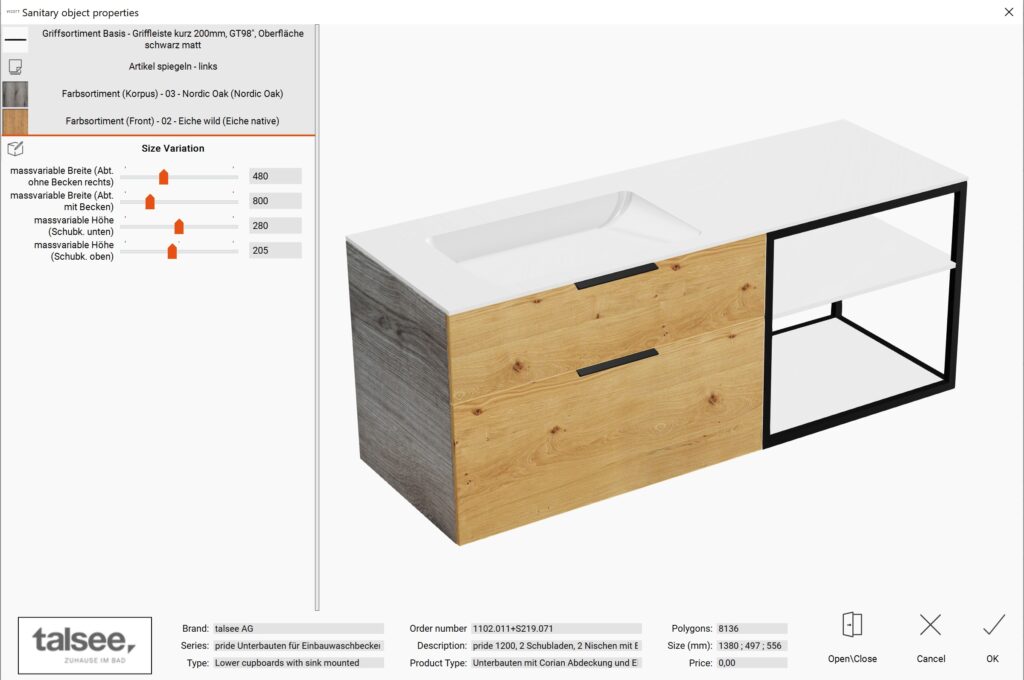
Variations géométriques pour les bases de données ARGE

Pour redimensionner un objet, ouvrez la fenêtre Propriétés et dans l’onglet Redimensionner. Effectuer les ajustements dimensionnels appropriés, OK modifie les valeurs.

Les paramètres disponibles varient en fonction de l’objet ; certains ont un paramètre réglable, tandis que d’autres en proposent deux ou plus.

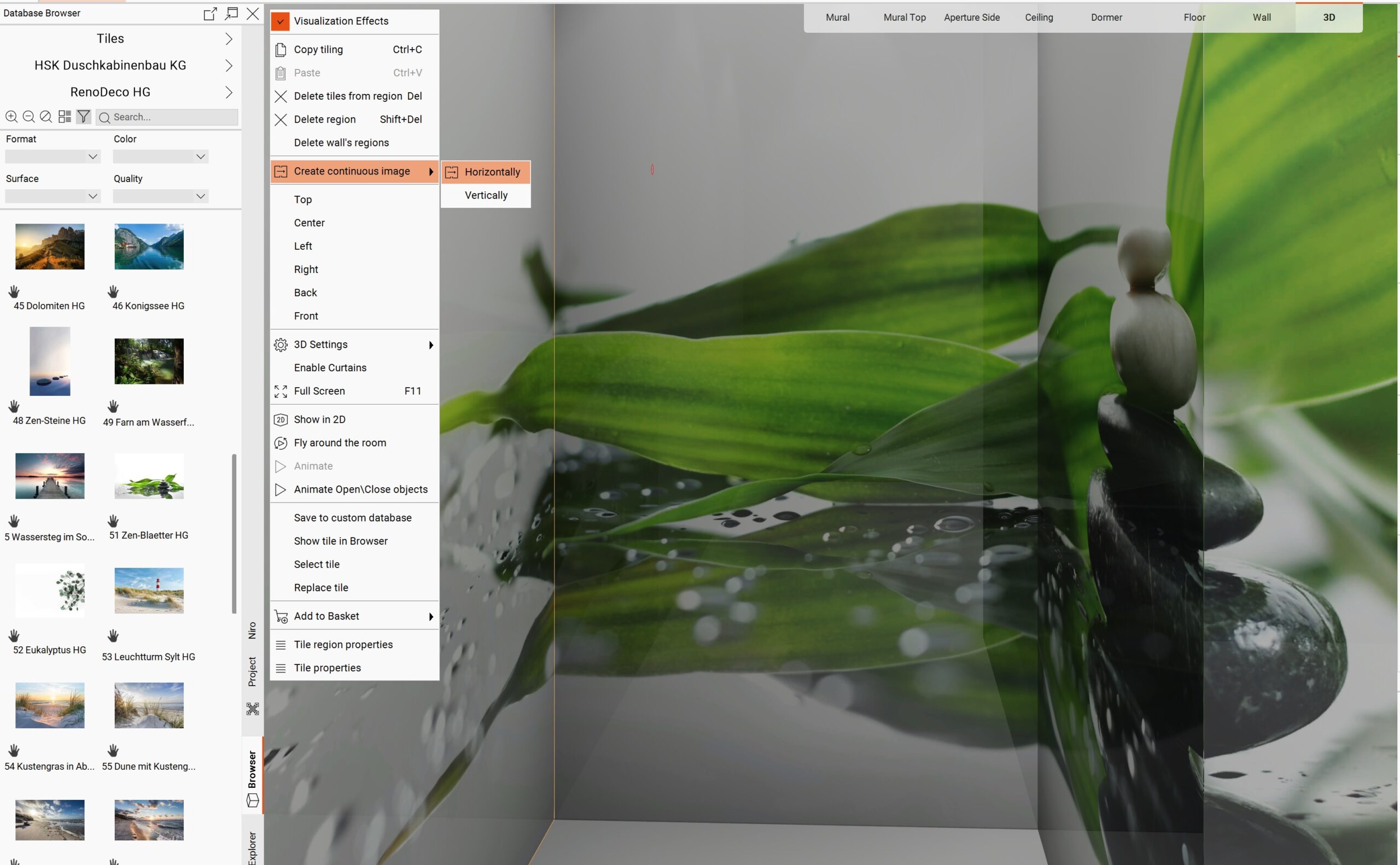
"Créer un développement d'image"

Il existe de très grands carreaux qui peuvent être posés sur plusieurs murs ou parois. Il est difficile de définir manuellement le point de départ d’une image continue. « Créer une image déroulante » crée un motif continu. Pour ce faire, carrelez les murs et les parois reliés entre eux avec le même grand carreau. Le point de départ de chaque zone n’a pas d’importance. Il est préférable de carreler la première zone par glisser-déposer à partir du navigateur de pages de carreaux. Copiez ensuite cette zone avec un clic droit et « Copier le carrelage », puis faites un clic droit et « Coller » en maintenant la touche Ctrl enfoncée.

Pour utiliser cette fonction :

  1. Carreler les murs et les parois reliés entre eux avec le même grand carreau.

  2. Clic droit sur n’importe quelle zone

  3. « Générer le développement de l’image » choisir horizontal ou vertical

CARREAUX

Optimisation des carreaux de grand format

Il existe de très grands carreaux qui peuvent être posés sur plusieurs murs ou parois. Il est difficile de définir manuellement le point de départ d’une image continue. « Créer une image déroulante » crée un motif continu. Pour ce faire, carrelez les murs et les parois reliés entre eux avec le même grand carreau. Le point de départ de chaque zone n’a pas d’importance. Il est préférable de carreler la première zone par glisser-déposer à partir du navigateur de pages de carreaux. Copiez ensuite cette zone avec un clic droit et « Copier le carrelage », puis faites un clic droit et « Coller » en maintenant la touche Ctrl enfoncée.

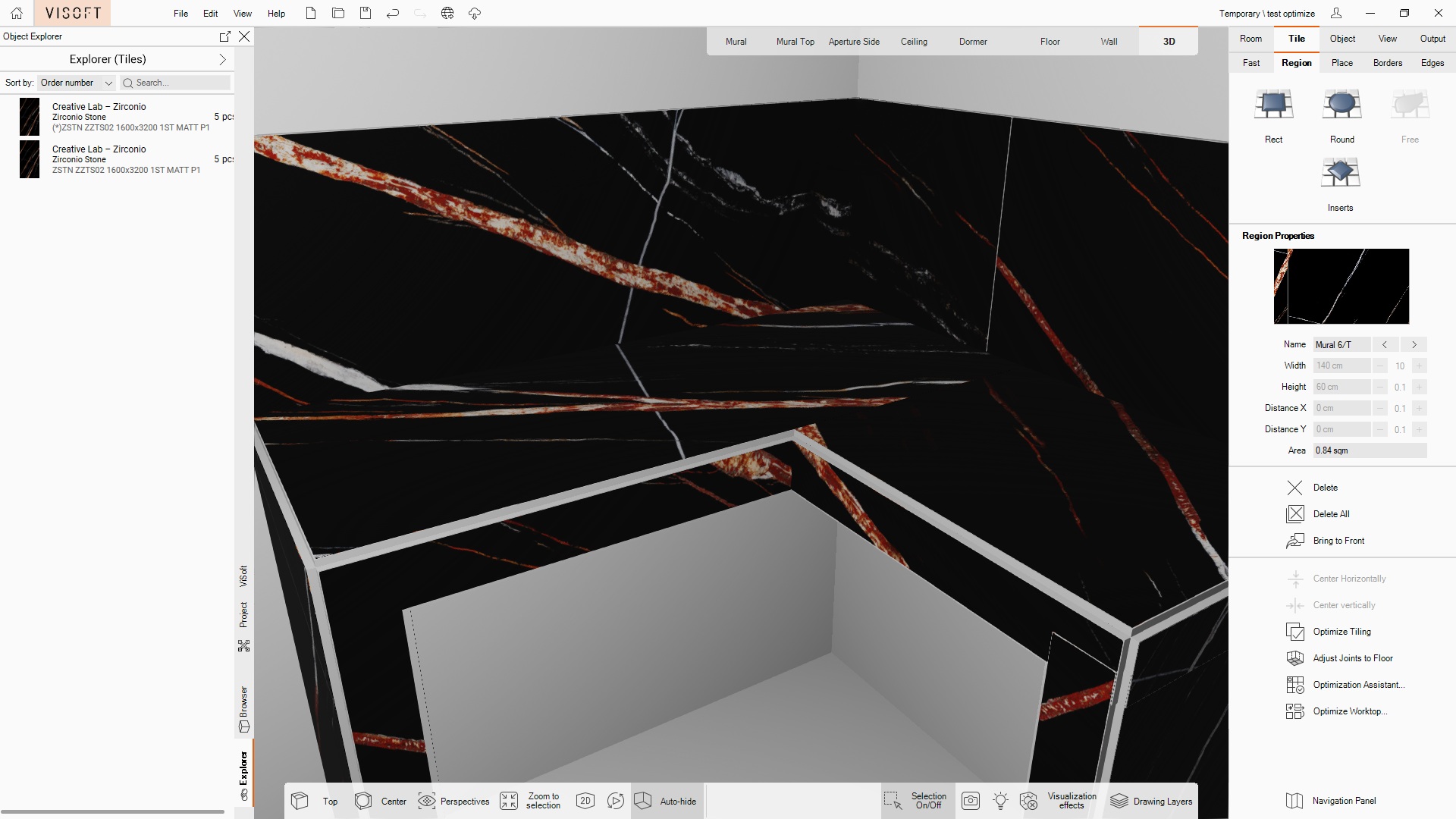
La fonction « Optimiser l’espace de travail » dans « Carreau » « Zone » optimise visuellement la mise en page d’un grand carreau en créant un design continu à travers les coupes.

Cliquez sur le bouton Optimiser l’espace de travail:

  1. Une fenêtre d’options de mise en page s’ouvre.

  2. Choisir un grain continu pour conserver le flux naturel du motif sur les parties coupées.

Outils supplémentaires

  • Boutons Agrandir/Réduire: assure le redimensionnement des carreaux dans l’assistant.

  • Exporter vers la CAO: Utiliser le bouton Exporter en CAO pour exporter la disposition des carreaux directement vers un fichier Fichier DXF qui est compatible avec la plupart des programmes de CAO. Cela permet une édition précise ou une intégration dans d’autres workflows de conception.

  • Cliquez sur Appliquer: Le carreau est automatiquement disposé de manière à aligner visuellement chaque coupe et à créer un effet de continuité.

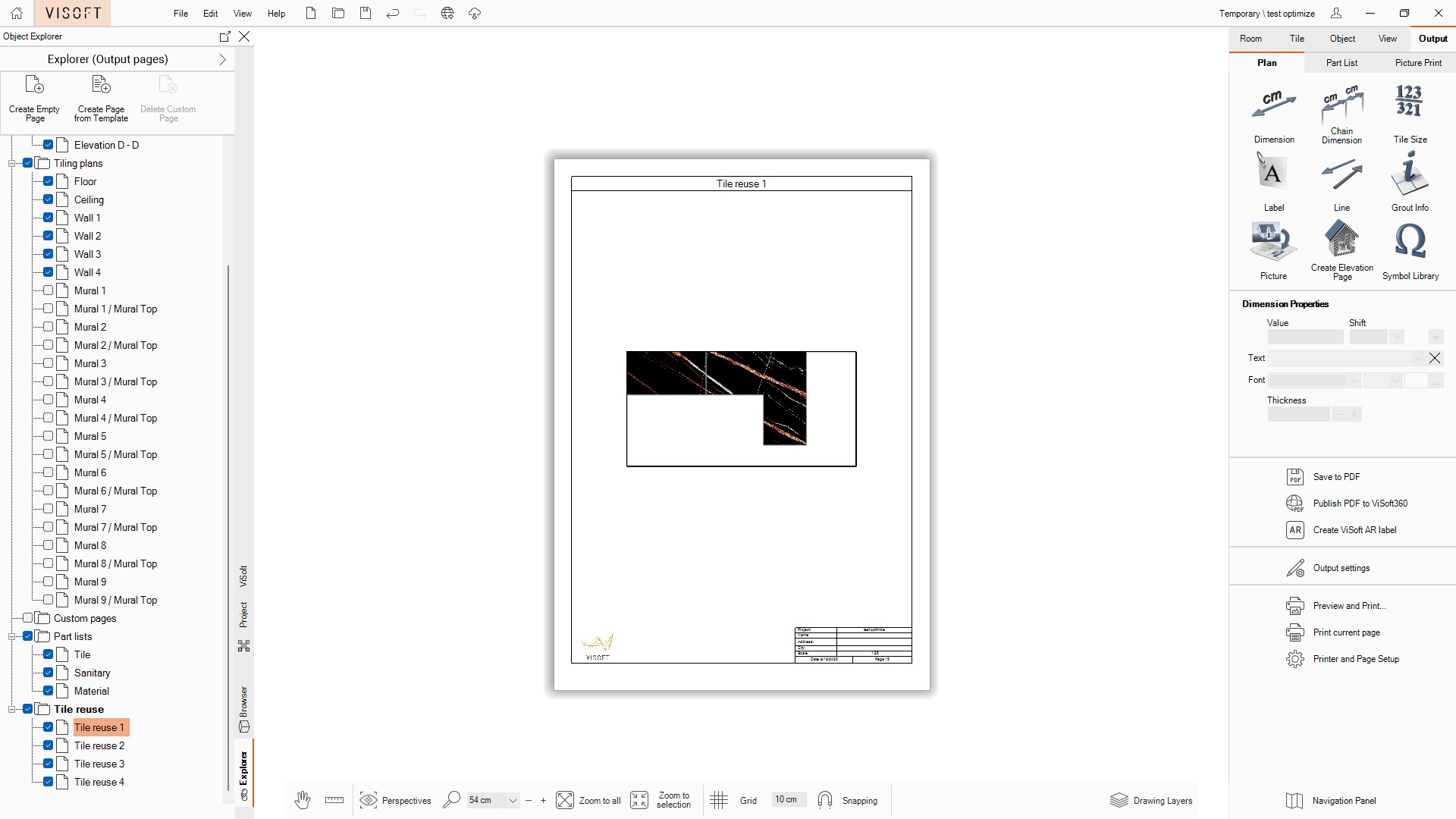
Réutilisation des carreaux affiche la mise en page découpée. Ces feuilles permettent de vérifier et de travailler avec la conception optimisée.

Cette fonction est utile lorsque vous travaillez avec des matériaux qui présentent des veines ou des motifs, et permet d’obtenir un résultat esthétiquement agréable.

Coupe d'un carreau en bandes

Cette fonction offre de nombreuses possibilités de conception créative pour des mises en page de carreaux personnalisées. Création de plinthes, de motifs linéaires, de bordures ou de bandes d’accentuation.

Comment cela fonctionne-t-il ? Création d’une zone, choix de la hauteur et pose de n’importe quel carreau.

Ouvrir le menu Edition, section Nomenclature/Carreaux et cliquer sur l’icône Info

Modification de la fenêtre « Type de réutilisation des carreaux » en Coupe libre.

Maintenant, le carreau est calculé comme une pièce coupée en bandes.

Coupes de carreaux sans connexion aux bords de l'usine

Carreaux (ou parties de carreaux) placés intentionnellement au centre ou au point focal d’une surface. Cela peut également inclure des carreaux découpés utilisés comme éléments décoratifs tels que des médaillons, des bordures ou des incrustations. La disposition est telle que les carreaux n’ont aucun lien avec les murs, les bords ou les arêtes de l’usine, ce qui souligne leur fonction décorative indépendante.

Étapes à suivre pour utiliser cette fonction :

  1. Création d’une zone libre

  2. Carreler un mur

  3. Carrelage de la zone

  1. Edition>Liste de pièces>Carrelage

  2. Dans la colonne Carreaux réutilisés, cliquez sur l’icône

Dans la fenêtre Coupes de carreaux, vous pouvez voir comment le carreau est coupé. Il est possible de choisir parmi 7 « types de réutilisation de carreaux ».

Il est également possible de choisir la largeur de coupe et le fond derrière le carreau.

Profil de bord dans l'assistant de plan de travail

Le « profil de bord » dans l’assistant de plan de travail permet de modifier le bord du plan de travail sur tous les côtés.

Côté profil ouvre une fenêtre de sélection avec les 4 côtés du panneau

Le nombre de côtés du profil dépend de la forme et de la position du mur.

Édition

Sol (technique) Page dans l'édition

Cette page contient des spécifications techniques détaillées et des explications pour clarifier tous les éléments de planification dans la vue du sol.

Cette page est automatiquement créée lorsqu’un ou plusieurs éléments de l’installation (plomberie, électricité, chauffage, ventilation) sont présents dans le projet.

Les icônes peuvent être ajoutées par glisser-déposer depuis la bibliothèque d’icônes du navigateur de la page. Ils sont automatiquement ajoutés à la légende.

Les icônes peuvent être ajoutées par glisser-déposer depuis la bibliothèque d’icônes du navigateur de la page. Ils sont automatiquement ajoutés à la légende.

Icône Paramètres de couleur + Renommer

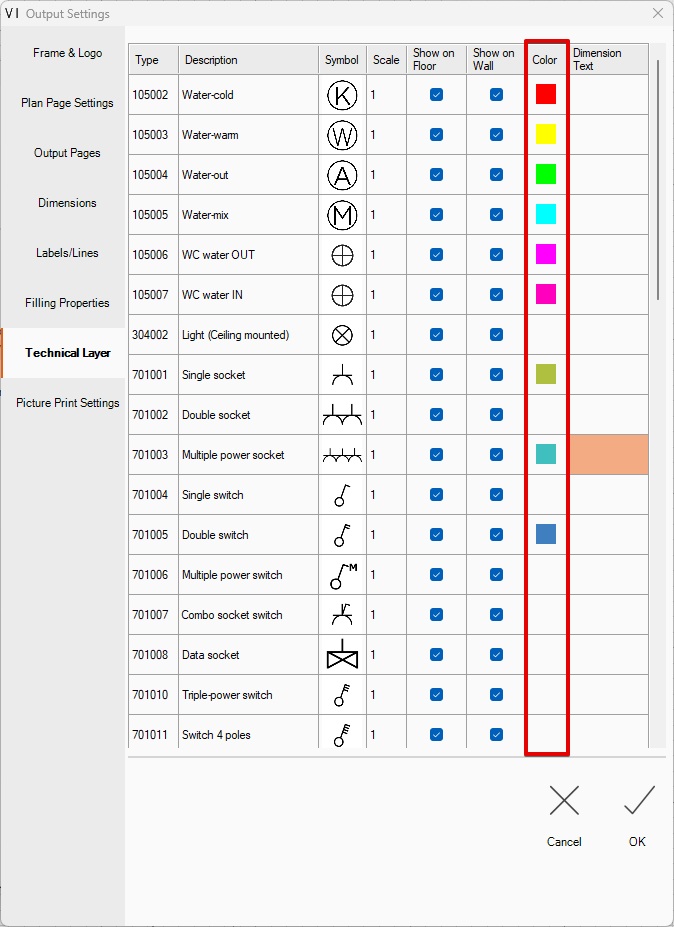
Les paramètres de sortie comprennent une colonne « Couleur » dans laquelle une couleur individuelle peut être attribuée à chaque symbole. La description peut être éditée et personnalisée selon les besoins du client.

La configuration de différentes couleurs pour chaque icône peut permettre une distinction visuelle plus claire et une meilleure lisibilité dans la sortie du projet.

Pour l’utiliser, il suffit de sélectionner la couleur souhaitée dans la colonne « Couleur » pour chaque icône

Interface utilisateur

Interface utilisateur Résolution Full HD optimisée

L’interface utilisateur (UI) est optimisée pour une résolution Full HD (1920 × 1080). Cela garantit que tous les composants de l’interface utilisateur peuvent être affichés lorsque la barre d’outils de navigation est ouverte. Sans défilement et avec une expérience utilisateur cohérente sur toutes les pages. Cela aide les utilisateurs débutants à trouver facilement les fonctionnalités.

Mur « Puits de tuyaux » et « Plan de travail » dans l’onglet Mur de la pièce >.

Barres de défilement dans ViSoft Premium

Des barres de défilement dans toute l’application améliorent la cohérence, la facilité d’utilisation et l’intégration visuelle dans toute l’interface utilisateur.

Autres fonctionnalités

Remplir les niches avec de l'eau

Remplir d’eau les niches du sol et des murs pour créer des piscines réalistes dans ViSoft Premium.

Étapes à suivre pour remplir une niche d’eau :

  1. Création d’une niche dans le plancher, le mur ou la paroi

  2. Naviguer vers l’objet → Plomberie.

  3. Cliquez sur Remplir d’eau.

  4. Déplacer le curseur de la souris sur la niche et à l’endroit souhaité pour ajuster le niveau d’eau.

Ajuster ou supprimer l’eau dans une niche :

  • Répétez les étapes pour remplir la niche avec un autre niveau d’eau. L’eau précédente est automatiquement retirée et remplacée.

  • Lorsque la niche est traitée, l’eau est adaptée à la forme mise à jour.

  • Pour éliminer complètement l’eau de la niche, utilisez la fonction« Vider l’eau » du menu contextuel.

Les niches carrelées sont faciles à remplir d’eau.

Ce processus peut se faire en 2D ou en 3D.

En 2D, l’eau se remplit automatiquement jusqu’à une hauteur de 5 cm en dessous du bord supérieur.

En 3D, le niveau d’eau peut être généré dynamiquement en cliquant sur la page de la niche.

L’eau peut également être retirée en cliquant sur le bouton « Vider l’eau ».

Taille de la file d'attente de rendu

Le compteur d’espace disque indique l’espace disque utilisé dans la file d’attente de rendu. Cette fonction permet aux utilisateurs de contrôler efficacement l’utilisation du disque.

Exportation IFC au format de fichier 2x3

Format d’exportation : IFC 2×3 dans ViSoft Premium
ViSoft Premium permet d’exporter au format IFC 2×3.

Pour exporter, les étapes suivantes sont nécessaires :

  1. Fichier > Exporter > Exporter en 3D.

  2. Choix IFC.

  3. Dans la fenêtre Sélection IFC 2×3, choisissez dans la liste déroulante.

Activation ou désactivation de certains objets tels que les fenêtres, les portes et autres éléments avant l’exportation, de manière à définir le contenu du fichier IFC

Exporter GAEB avec l'archive de projet

Option d’exportation GAEB dans ViSoft Premium
ViSoft Premium contient une option permettant d’exporter un fichier GAEB directement dans l’archive du projet principal. Cette case à cocher permet d’inclure facilement le fichier GAEB (X83) dans l’exportation du projet global. Sans cette case à cocher, les fichiers GAEB doivent être exportés séparément avec

Fichier> Exporter> Exporter vers GAEB XML

Activer cette fonction via Fichier> Paramètres> Avancé.

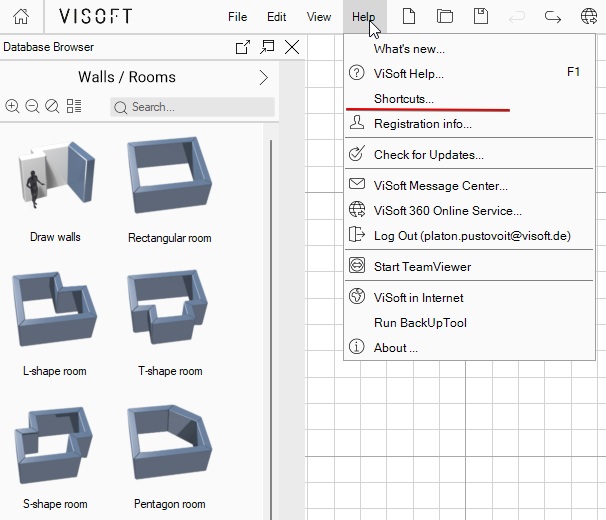
"Raccourcis clavier" dans le menu Aide

Le bouton « Raccourcis » est disponible dans le menu Aide. Il ouvre la page Web de la FAQ

(Raccourcis clavier 2025 – ViSoft Help Center) dans le navigateur par défaut.

Contient des raccourcis clavier pour Visoft Premium et les modules complémentaires (par exemple, Visoft Viewer, Tile Browser).

Points d'accrochage pour les objets dans les groupes

Les objets peuvent avoir des composants à l’intérieur des groupes. Par exemple, un robinet de lavabo peut s’accrocher à un lavabo, même si le lavabo fait partie d’un groupe. Lorsque le groupe est déplacé, l’objet enclenché reste à son point d’accrochage.

ViSoft ViPlan

Mode écran tactile

Prise en charge du tactile dans ViSoft | ViPlan : Guide de l’utilisateur

Aperçu

ViSoft | ViPlan prend entièrement en charge les interactions tactiles, ce qui permet aux utilisateurs de concevoir des salles de bains avec des gestes tactiles. Cette amélioration permet l’accessibilité et la facilité d’utilisation sur les appareils à écran tactile tels que les tablettes et les écrans interactifs.


Gestes tactiles pris en charge

Les gestes suivants sont désormais disponibles pour une interaction transparente avec l’interface utilisateur :

  • Taper sur le clavier: Équivaut à un clic de souris et est utilisé pour sélectionner des objets, des boutons et des éléments de l’interface utilisateur.

  • Balayer: Permet de faire un panoramique sur la zone de travail ou de naviguer dans les menus.

  • Pinch-to-Zoom: permet d’effectuer un zoom avant et arrière avec deux doigts pour obtenir une vue plus détaillée du plan de la salle de bains.

  • Pression longue: utilisée pour activer un objet avant de pouvoir le déplacer (une barre de chargement se remplit pour indiquer qu’il est prêt).

  • Glisser-déposer: utilisé après un appui long pour déplacer et positionner des objets dans l’espace de travail de conception.


Principales fonctionnalités

  • Ajouter des éléments: vous pouvez taper sur un composant (par exemple une baignoire, un lavabo ou un carrelage) et le faire glisser dans l’espace de travail.

  • Redimensionner et faire pivoter: Faites glisser les coins des objets sélectionnés pour les agrandir ou les faire pivoter.

  • Déplacer des objets: Appuyez longuement sur un objet pour l’activer (indiqué par une barre de chargement), puis faites-le glisser vers un nouvel emplacement.

  • Modes de navigation: pour une meilleure visualisation et édition, vous pouvez basculer entre différents modes d’affichage – sol, mur et 3D.


Bonnes pratiques en matière d’interaction tactile

  • Lorsque vous travaillez sur des écrans plus petits, utilisez un stylet pour placer les objets avec précision.

  • Assurez-vous que les gestes tactiles s’effectuent sans heurts afin d’éviter les actions accidentelles.


Conclusion

L’intégration du support tactile dans ViSoft | ViPlan améliore l’expérience de conception et la rend plus intuitive et accessible aux utilisateurs d’écrans tactiles. Les mises à jour futures peuvent inclure d’autres améliorations basées sur les commentaires des utilisateurs.

En cas de problème ou de suggestion, veuillez contacter notre équipe d’assistance.

Commutateur librement déplaçable vers la 3D dans ViPlan


La fonction « Déplacement libre » vous permet de positionner librement des objets dans la vue 3D, sans avoir à respecter une grille ou des règles d’alignement prédéfinies. Cette fonction est utile pour les expériences rapides de mise en page, le placement détaillé d’objets et les réglages fins.

Comment cela fonctionne :

  • Dans la barre d’outils 3D, vous trouverez un bouton intitulé « Déplacer librement ».

  • Lorsque cette fonction est activée, vous pouvez faire glisser et déplacer des objets dans n’importe quelle direction sans aucune restriction.

  • Si cette fonction est désactivée, les objets s’enclenchent comme auparavant sur la grille ou sur les limites existantes.

  • Ce paramètre ne concerne que la session 3D en cours et n’a aucune incidence sur le comportement de la mise en page 2D.

Cas d’utilisation :

  • Ajuster les objets de décoration (par ex. plantes, meubles) avec précision.

  • Créer des mises en page asymétriques ou irrégulières.

  • Aperçu des placements alternatifs avant de s’engager sur un positionnement précis.

Fonction "Favoris" pour le carrelage et les sanitaires dans ViPlan

La fonction « Favoris » de ViPlan permet à l’utilisateur d’ajouter rapidement des carreaux et des appareils sanitaires à une liste d’éléments fréquemment utilisés, ce qui simplifie le processus de planification.

Comment cela fonctionne :

  • Ajouter aux favoris : Cliquez sur l’icône en forme d’étoile à côté d’un carreau ou d’un article sanitaire pour l’ajouter à vos favoris.

  • Afficher les objets favoris : Accédez à tous les éléments favoris dans la section « Mes favoris » de la barre d’outils.

  • Supprimer des favoris : cliquez à nouveau sur l’icône en forme d’étoile ou utilisez le menu contextuel pour supprimer un élément.

    L’icône d’étoile à côté de chaque objet indique s’il se trouve dans la liste des favoris.

La section « Mes favoris » permet d’accéder rapidement aux éléments enregistrés.

Cette fonction améliore l’efficacité en permettant d’accéder facilement aux éléments fréquemment utilisés, ce qui permet de gagner du temps dans le processus de conception.

Encliquetage de murs d'angle en 3D pour ViPlan

Les appareils sanitaires tels que les toilettes et les bidets s’enclenchent et pivotent automatiquement pour s’adapter aux coins dans la vue 3D.
Disponible en : Vue 3D
S’appliqueaux : Appareils sanitaires + tableaux muraux d’angle

Prise en charge des niches murales dans ViPlan

La fonction Crédences est disponible dans la section Portes et fenêtres. Les utilisateurs peuvent désormais insérer des niches murales dans leurs conceptions afin d’améliorer à la fois les aspects fonctionnels et esthétiques d’une pièce. Les niches sont disponibles à la fois en mode 2D et 3D.

Comment cela fonctionne

  • Dans le catalogue Portes & Fenêtres, il existe une catégorie de crédences qui peuvent être installées directement sur le mur :

    • Mode 2D – pour un positionnement précis des murs en vue de dessus.

    • Mode 3D – pour un placement visuel intuitif et des aperçus réalistes.

    • Les niches ne sont pas automatiquement carrelées lors de leur placement. Cependant

      • Si vous placez d’abord la crédence et que vous appliquez ensuite du carrelage en cliquant sur le bouton « Appliquer à tous les murs », la crédence sera carrelée en même temps que le mur.

    • Chaque niche peut être adaptée :

      • Largeur

      • Hauteur

      • Profondeur

      • Position (horizontale et verticale)

    • La niche se découpe automatiquement dans le mur lorsqu’elle est placée

    Placement avancé

  • Des niches peuvent être ajoutées :

    • Tableaux muraux

    • Blocs

      Notes

      Les niches sont des éléments statiques – elles ne contiennent pas d’étagères ou d’éclairage par défaut.

      Des niches peuvent être ajoutées :

      • Tableaux muraux

      • Blocs

      • Actuellement disponible uniquement pour les murs verticaux (pas pour les surfaces inclinées).

ViSoft 360

Télécharger le projet 3D de Visoft360

Cette fonction permet aux utilisateurs enregistrés de télécharger des projets 3D depuis notre site Visoft360.

Comment utiliser :

  1. Allez à la section Explorer.

  2. Filtrer les projets par modèle 3D.

  3. Sélectionnez le projet souhaité.

  4. Cliquez sur le bouton Télécharger sous le projet.

ViSoft360 : ID d'élément commun codé

Le codage de sécurité est disponible pour tous les objets téléchargés sur 360, y compris les projets, les médias et les actifs. Il est ainsi impossible de deviner les identifiants des objets. La protection est automatiquement appliquée lors de l’exportation, de sorte que tout ce qui est partagé en externe est sécurisé par défaut.

Paramètres d'apparence pour les modèles 3D dans ViSoft360

L’onglet Apparence dans les paramètres d’Object 3D dans ViSoft360 vous permet de personnaliser le style visuel et le comportement de l’objet.

Vous trouverez ici une description détaillée des paramètres d’apparence disponibles pour Object3D dans ViSoft360:

Caractéristiques importantes :

  1. Activer l’animation – Active ou désactive les animations pour l’objet 3D s’il a des mouvements prédéfinis.

  2. Bouton Afficher la rotation – Affiche ou masque un bouton qui déclenche la rotation automatique de l’objet.

  3. Activer le fond d’ombre – Ajoute une ombre douce sous l’objet pour obtenir un aspect plus réaliste.

  4. Animer la scène après le chargement – Contrôle l’animation initiale, au cours de laquelle le projet s’agrandit comme s’il volait vers l’utilisateur. La désactivation arrête cette animation.

  5. Carte d’environnement – Modifie l’éclairage et les reflets autour de l’objet en appliquant un environnement spécifique :

    • Forêt en niveaux de gris – Un arrière-plan de forêt neutre et doux en niveaux de gris qui fournit un éclairage naturel et des reflets subtils.

    • Salle de bains – Un environnement intérieur lumineux avec des surfaces réfléchissantes qui simulent une salle de bains typique.

  6. Arrière-plan – Définit la couleur d’arrière-plan derrière l’objet 3D :

    • Primaire – Utilise la couleur principale du thème dans l’application.

    • Secondaire – Applique une couleur de thème alternative pour la variation.

    • Blanc – Définit un arrière-plan blanc propre et neutre pour un look minimaliste.

Ces paramètres offrent à l’utilisateur une plus grande flexibilité pour personnaliser l’apparence et l’environnement des objets 3D dans ViSoft360.

ViSoft Viewer 3D en ligne pour les objets

Visualiseur 3D - fonctions générales

Cette visionneuse permet aux utilisateurs d’interagir avec des objets 3D et des modèles de meubles directement dans le navigateur https://viewer3d.visoft.de/

Fonctionnalité principale

Choix du modèle

  • Choisissez parmi une large gamme de modèles de meubles

  • Les modèles sont regroupés par catégories pour faciliter la recherche

Adaptation

  • Modifier les couleurs et les matériaux des composants

  • Basculez entre les variantes disponibles

  • Les mises à jour sont immédiatement affichées dans la vue 3D

Interaction 3D

  • Faites pivoter et zoomez librement sur le modèle

  • Réinitialisez la caméra à l’angle par défaut

  • Activation/désactivation de l’animation de l’objet (par exemple, l’objet vole)

Contrôles d’interface

  • Modifier la couleur ou la texture de l’arrière-plan

  • Appliquer HDR Effets de lumière

  • Masquer/afficher le champ d’ajustement

Partager et intégrer

  • Copiez le lien direct vers la configuration actuelle

  • Générer un code d’intégration Iframe de taille ajustable

  • La version intégrée a une fonctionnalité limitée

Présentation de l’interface

Panneau de commande gauche

  • Rechercher et parcourir les modèles disponibles

  • Organisé par catégories

Console centrale

  • Affiche l’objet sélectionné

  • Comprend des boutons de commande :

    • Réinitialiser l’angle de la caméra

    • Partager (lien + code d’intégration)

    • Commutateur HDR

    • Bouton d’arrière-plan

    • Changer l’animation des objets

    • Masquer/afficher le panneau de contrôle droit

Panneau droit

  • Options de couleur et de matériau

  • des listes déroulantes pour la sélection de variations (par exemple, le type de manche)

  • Actualise le modèle en temps réel

Testez vous-même

Vous avez la possibilité de tester ViSoft Premium 2026 pendant 14 jours gratuitement et sans engagement sur l’ensemble des fonctionnalités.