FOKUS AUF SCHNELLE ERGEBNISSE

Neues

in ViSoft Premium 2026

Sanitär Layout Vorlagen

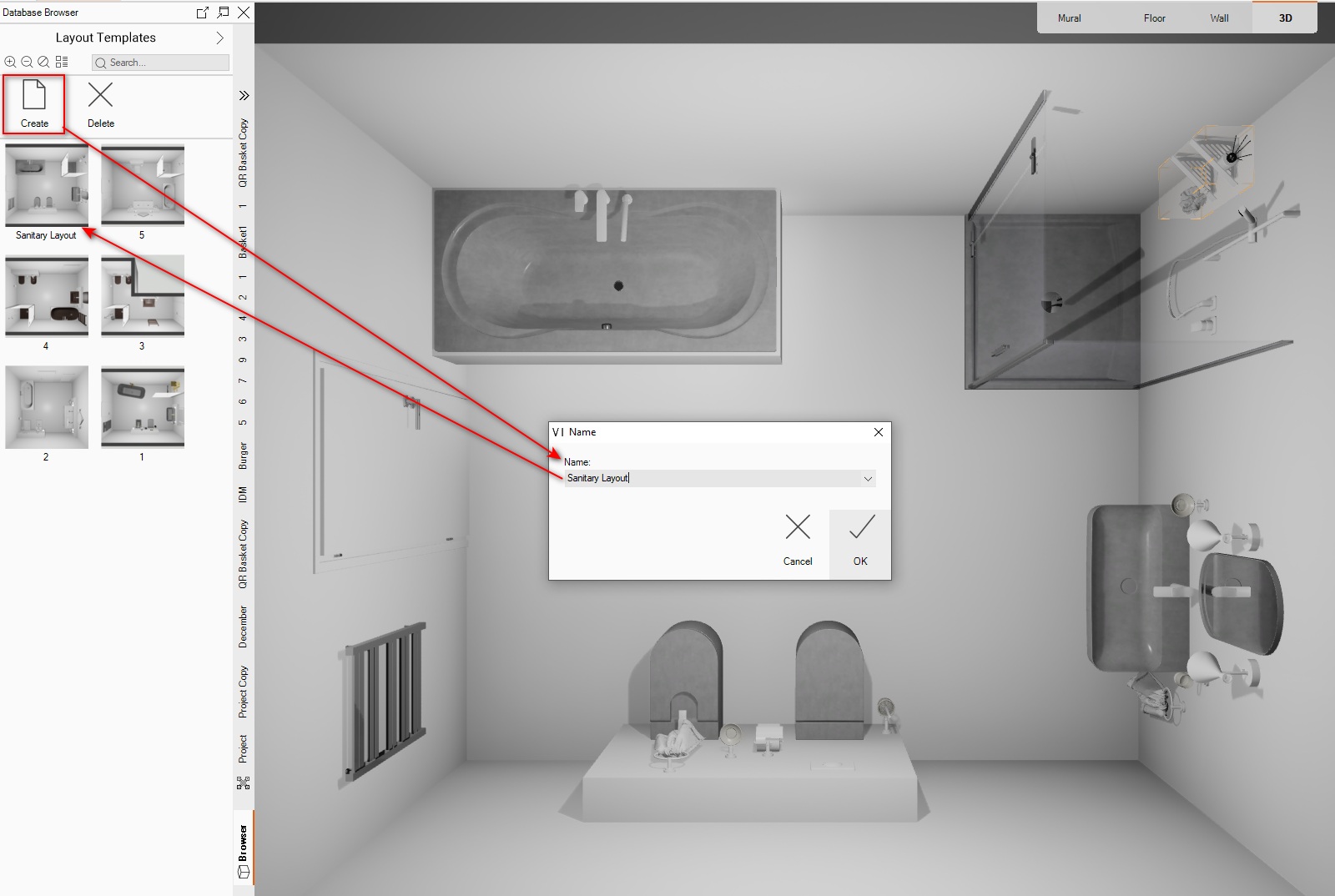
Erstellung von Vorlagen aus Sanitär Layouts, die über den Seiten Browser bequem in ähnlichen Räumen wiederverwendet werden können.

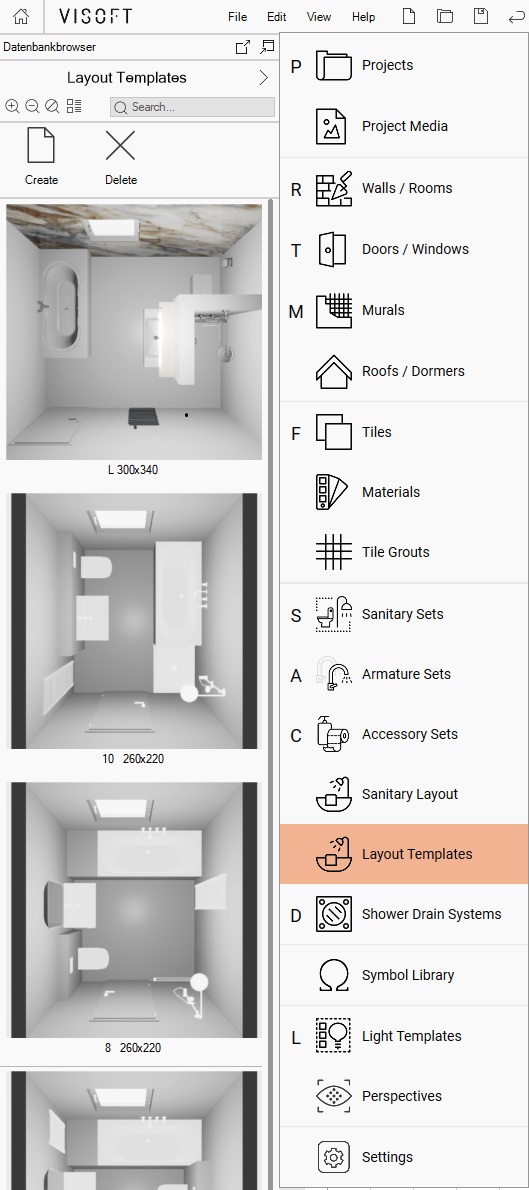
Sanitärobjekte, einschlieĂźlich Sets, Dekoration, Mauern, Nischen, TĂĽren, DuschtĂĽren und Duschabflusssysteme können gespeichert werden. Zugriff ganz einfach im Seitenbrowser unter der Registerkarte „Layoutvorlagen“ auf die Vorlagen.

Speichern der Sanitärvorlage:

  1. Erstellen des Sanitärlayouts

  2. Ă–ffnen der Registerkarte „Layoutvorlagen“ im Seitenbrowser.

  3. Durch Klicken der Schaltfläche „Erstellen“ wird eine Vorlage aus dem aktuellen Projekt erstellt

  4. Eingabe eines Namens fĂĽr die Vorlage und OK klicken

KĂĽchenmodul

Mit der Küchenfunktion in ViSoft Premium können schnell und einfach Küchen geplant werden:

  1. Zugriff auf die ViSoft Kitchen Basic Datenbank

  2. Verwendung des Moduls KĂĽchendesigner erstellt schnell KĂĽchen in verschiedenen Formen

  3. Programmvarianten auswählen und ändern

  4. KĂĽchenvorlagen speichern und anwenden

  5. Schneller Ersatz von Küchenschränken in der gewünschter Größe und Art

  6. Blockverrechnung mit Herstellerrabatten direkt beim Planen und Variantenwechsel

Diese Funktionen in ViSoft Premium ermöglichen die effiziente Erstellung und Präsentation von Küchenentwürfen, wodurch Zeit und Aufwand minimiert und die Ergebnisse maximiert werden.

Duschablauf

Duschablaufsystem am Boden und auf Mauern +

Duschablaufsysteme können auf dem Boden und auf Mauern in ViSoft installiert werden.

Mit dieser Funktion können Duschen innovativ entworfen werden, indem die Größe, der Typ, das Gefälle in % eingeben wird und verschiedene Arten von Abläufen und verschiedene Positionen von Abläufen gewählt werden. Größenänderungen können ganz einfach mit einem Doppelklick oder durch direkte Eingabe der Breite und Länge im Duschablaufassistenten vorgenommen werden.

Um diese Option zu nutzen, wird per drag & drob das Duschabflusssystem im Modus 2D oder in 3D vom Duchablaufsystem Seitenbrowser auf den Boden oder die Mauer gezogen. Wenn die Mauer verschoben oder in der Größe geändert oder gelöscht wird, passt sich das Duschablaufsystem entsprechend an. Die maximale Höhe der Mauer beträgt 50 cm.

ARGE Neue Medien

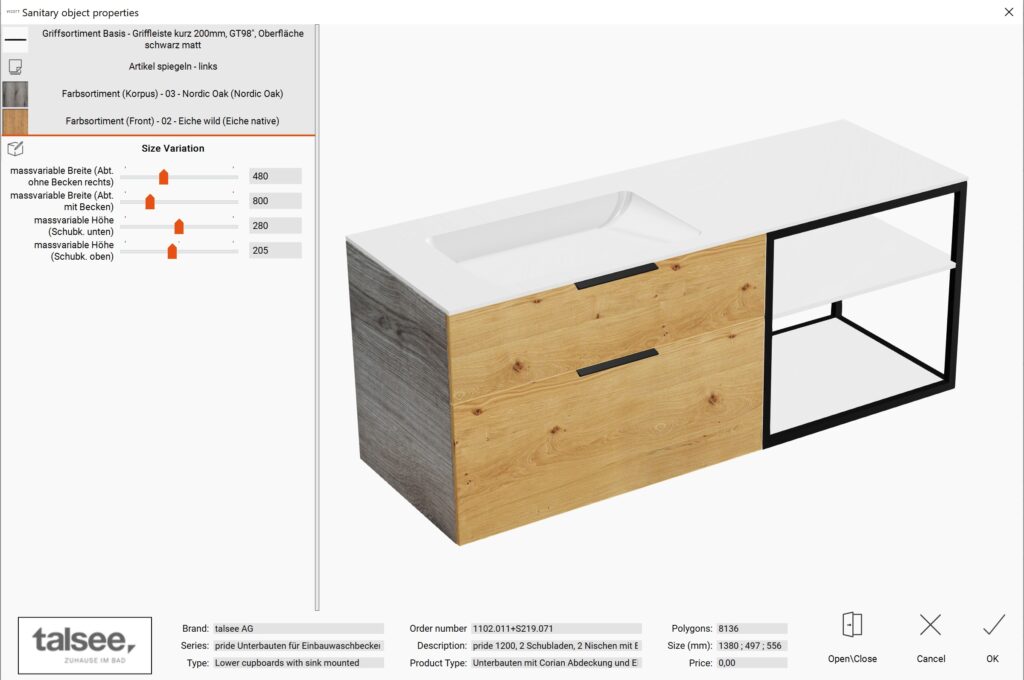
Geometrie Variationen fĂĽr ARGE-Datenbanken

Zur Größe Anpassung eines Objekts das Fenster Eigenschaften öffnen und in der Registerkarte Größenänderung. Die entsprechenden Maßanpassungen durchführen, OK ändert die Werte.

Die verfügbaren Parameter variieren je nach Objekt; einige haben einen einstellbaren Parameter, während andere zwei oder mehr anbieten.

Kontinuierliches Bild

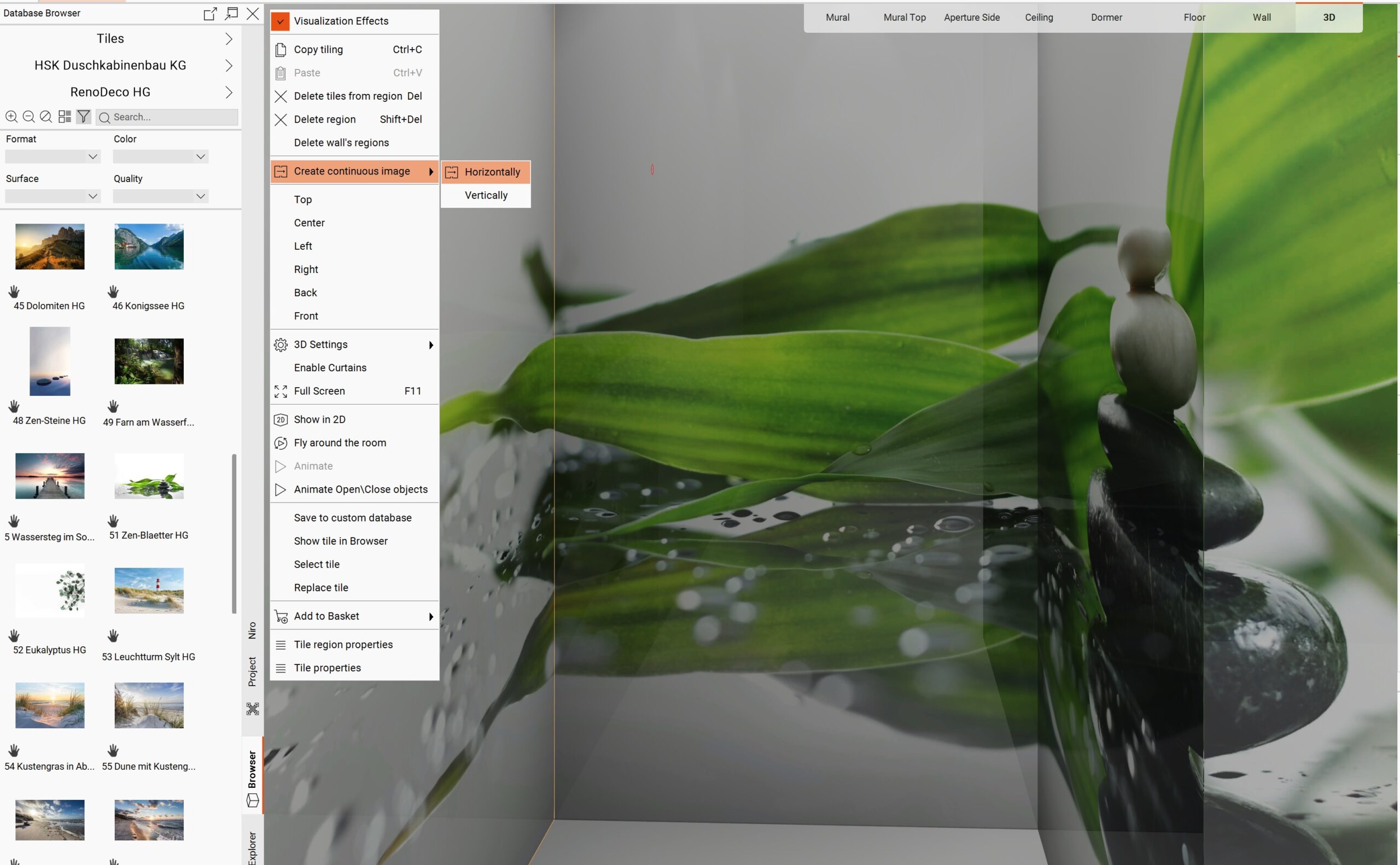
"Bildabwicklung erzeugen"

Es gibt sehr groĂźe Fliesen, die ĂĽber mehrere Wände oder Mauern verlegt werden können. Manuell ist der jeweilige Startpunkt fĂĽr ein fortlaufendes Bild schwer einzustellen. „Bildabwicklung erzeugen“ erzeugt ein ununterbrochenes Muster. Hierzu verbundene Wände und Mauern mit der selben groĂźen Fliese verfliesen. Die Startpunkte der einzelnen Bereiche spielen keine Rolle. Am besten den ersten Bereich mit drag & drob vom Fliesen Seiten Browser verfliesen. Dann diesen Bereich kopieren mit Rechtsklick und „Verfliesung kopieren“ und danach mit Rechtsklick „EinfĂĽgen“ mit gedrĂĽckter Strg Taste mehrfach einfĂĽgen.

Um diese Funktion zu verwenden:

  1. Verbundene Wände und Mauern mit der selben großen Fliese verfliesen.

  2. Rechtsklick auf einen beliebigen Bereich

  3. „Bildabwicklung erzeugen“ horizontal oder vertikal wählen

Verbesserungen an der Arbeitsplatte

Mit diesem Update werden mehrere Verbesserungen an der Funktionalität der Mauer für die Arbeitsplatte vorgenommen. Die wichtigsten Änderungen betreffen das Hinzufügen der Standartwerte für Arbeitsplatten zu Datei/Einstellungen/Standartwerte von Mauern, ein neues Symbol für Arbeitsplatten im Mauer Seitenbrowser links und die Hinzufügung von Rohrschacht und Arbeitsplatte der Registerkarte Raum/Mauer.
Updates:

  1. HinzufĂĽgen der Standartwerte fĂĽr Arbeitsplatten zu Datei/Einstellungen/Standartwerte von Mauern

  2. Neues Symbol fĂĽr Arbeitsplatten im Mauer Seitenbrowser

  3. Änderungsmöglichkeit der Werte Breite, Tiefe, Höhe und Einbauhöhe

  4. HinzufĂĽgen von Rohrschacht und Arbeitsplatte zur Registerkarte „Raum > Wandbild“.

FLIESEN

Optimierung groĂźformatiger Fliesen

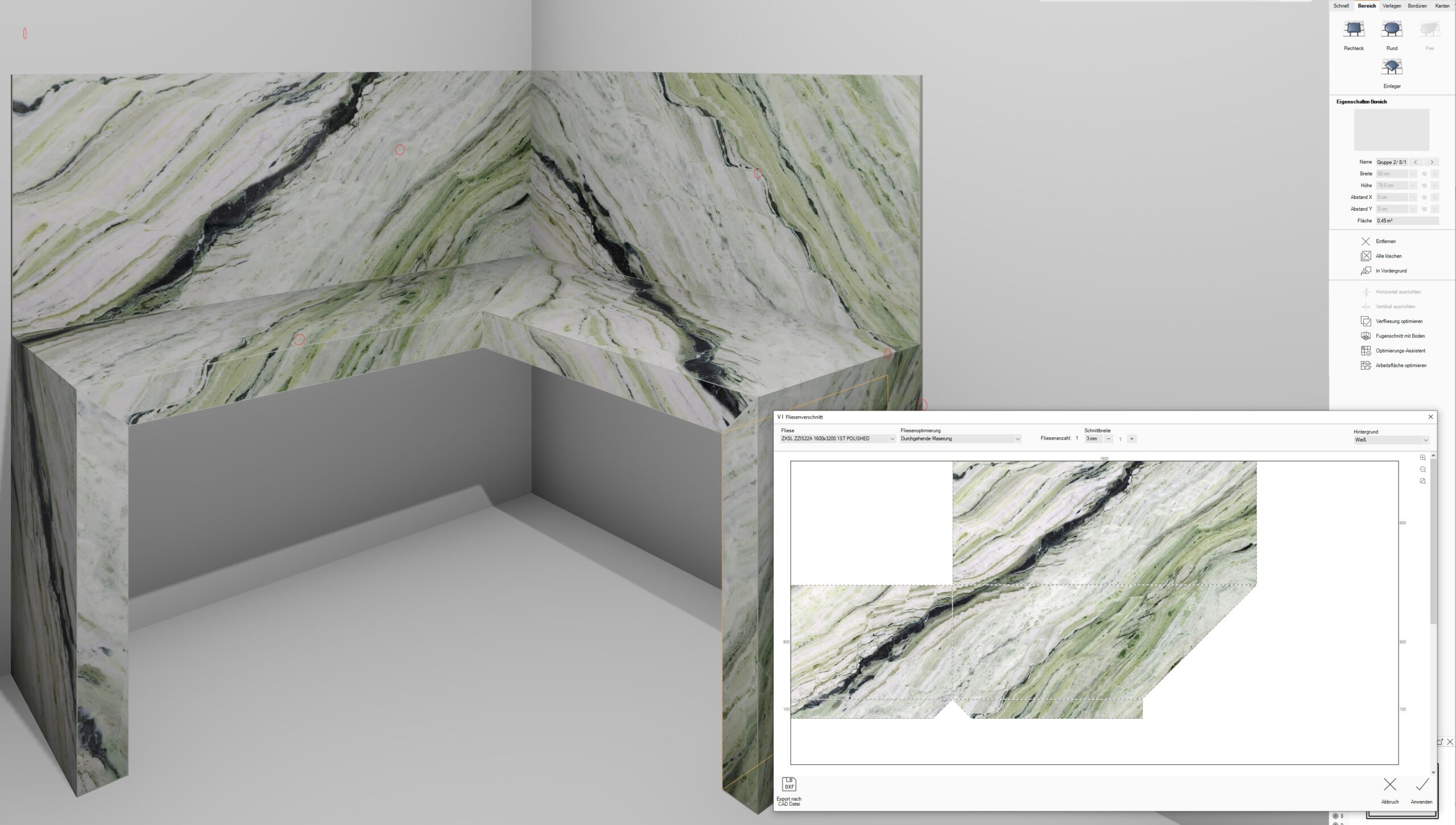
Die Funktion „Arbeitsfläche optimieren“ in „Fliese“ „Bereich“ optimiert visuell das Layout einer groĂźen Fliese, indem sie ein durchgehendes Design ĂĽber Schnitte hinweg erzeugt.

Klick auf die Schaltfläche Arbeitsfläche optimieren :

  1. Es öffnet sich ein Fenster mit Layout-Optionen.

  2. Wählen Sie Kontinuierliche Maserung , um den natürlichen Verlauf des Musters über die geschnittenen Stücke hinweg beizubehalten. Verwenden Sie die Schaltfläche „Vergrößern/Verkleinern“ für Anpassungen.

Zusätzliche Tools

  • Schaltflächen Vergrößern/Verkleinern: sorgt fĂĽr die Größen Anpassung der Fliesen im Assistent.

  • Exportieren in CAD:Verwenden Sie die Schaltfläche Exportieren in CAD , um Ihr Fliesenlayout direkt in eine DXF -Datei zu exportieren, die mit den meisten CAD-Programmen und Schneidemaschinen kompatibel ist. Dies ermöglicht eine präzise Bearbeitung oder Integration in andere Design-Workflows.

  • Klick auf Anwenden. Die Fliesen werden automatisch so angeordnet, dass jeder Schnitt optisch aufeinander abgestimmt ist, wodurch ein nahtloser Effekt entsteht.

Fliesenwiederverwendung zeigt das zugeschnittene Layout an. Diese Blätter ermöglichen es, das optimierte Design zu überprüfen und damit zu arbeiten.

Diese Funktion ist nützlich, wenn Sie mit Materialien arbeiten, die Adern oder Muster aufweisen, und sorgt für ein ästhetisch ansprechendes Ergebnis.

Schnitt einer Fliese in Streifen

Diese Funktion bietet zahlreiche kreative Gestaltungsmöglichkeiten für individuelle Fliesenlayouts. Erstellung von Sockeln, lineare Muster, Bordüren oder Akzentstreifen.

Wie funktioniert das? Erstellung eines Bereichs, Wahl der Höhe und Verlegung einer beliebigen Fliese.

Ă–ffnung des MenĂĽs Ausgabe, Abschnitt StĂĽckliste/Fliesen und klick auf das Symbol Info

Ă„nderung im Fenster „Art der Wiederverwendung von Fliesen“ auf Freier Schnitt.

Jetzt wird die Fliese als ein in Streifen geschnittenes StĂĽck berechnet.

Fliesenschnitte ohne Verbindung zu Werkskanten

Fliesen (oder Fliesenteile), die absichtlich in der Mitte oder im Fokuspunkt einer Fläche platziert werden. Dazu können auch geschnittene Fliesen gehören, die als dekorative Elemente wie Medaillons, Bordüren oder Intarsien verwendet werden. Das Layout ist so gestaltet, dass die Fliesen keine Verbindung zu Wänden, Kanten oder Werkskanten haben, wodurch ihre eigenständige dekorative Funktion betont wird.

Schritte zur Verwendung dieser Funktion:

  1. Erstellung eines freien Bereichs

  2. Wand verfliesen

  3. Bereich verfliesen

  1. Ausgabe>StĂĽckliste>Fliese

  2. Klick in der Spalte wiederverwendete Fliese auf das Symbol

Im Fenster Fliesenschnitte kann man sehen, wie die Fliese geschnitten wird. Aus 7 „Arten der Wiederverwendung von Fliesen“ kann gewählt werden.

Es kann auch die Schnittbreite und der Hintergrund hinter der Fliese gewählt werden

Kantenprofil im Arbeitsplattenassistenten

Das „Kantenprofil“ im Arbeitsplattenassistenten ermöglicht es, die Kante der Arbeitsplatte an allen Seiten zu verändern.

Profilseite öffnet ein Fenster zur Wahl mit der 4 Seiten der Platte

Die Anzahl der Profilseiten hängt von der Form und der Position der Mauer ab

Duschwannen können gefliest werden

Datenbank: Schedel Bad & Design GmbH + SchlĂĽter

Diese Objekte können direkt gefliest werden. Intern wird das Objekt in eine verfliesbare Mauer umgewandelt.

Wie zu verwenden:

  1. Raum schnell

  2. 3D-Ansicht

  3. Objekt aus der Datenbank platzieren : Schedel Bad & Design GmbH oder SchlĂĽter (Materialtyp: Objekt verfliesbar)

4.1 Platzieren der Fliese auf dem Objekt (alle Teile aus verfliesbarem Material werden verwendet)

Ausgabe

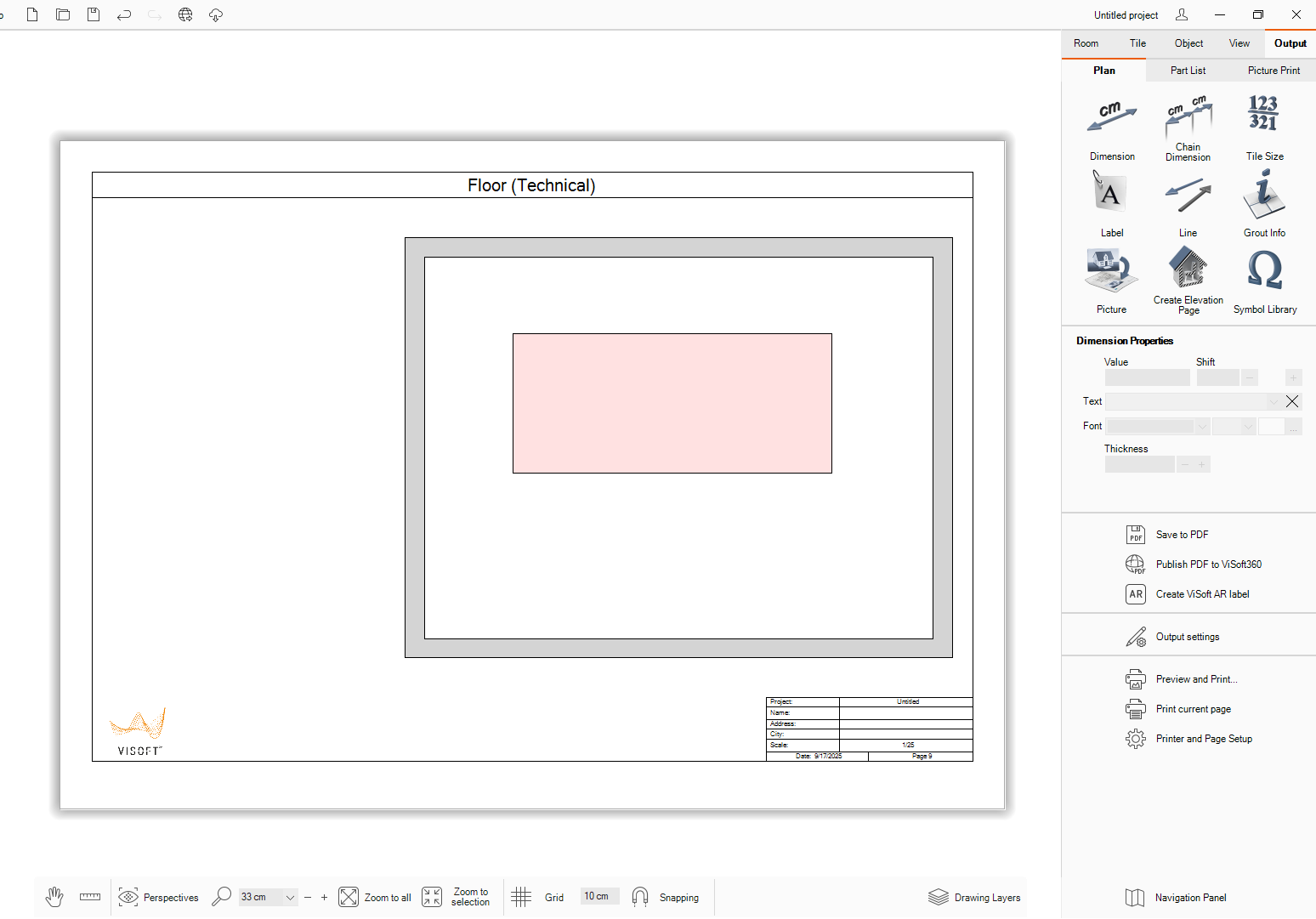
Boden (Technisch) Seite in der Ausgabe

Diese Seite enthält detaillierte technische Spezifikationen und Erläuterung zur Klärung aller Planungsinhalte in der Boden Ansicht.

Diese Seite wird automatisch erstellt, wenn ein oder mehrere Elemente der Installation (Sanitär, Elektro, Heizung, Lüftung) im Projekt vorhanden sind.

Symbole per Drag & Drop zur Zeichnung hinzufĂĽgen

Symbole können per drag & drop aus der Symbolbibliothek des Seitenbrowsers hinzugefügt werden. Diese werden der Legende automatisch hinzugefügt.

"Einzeln Ständerwand" und "Zweischichtige Wand" Schraffur für Wände und Mauern

Es wurde ein neuer Schraffur-Zeichnungstyp hinzugefügt, der die Erstellung komplexer Wandschraffuren ermöglicht, einschließlich einlagiger und zweilagiger Wandkonstruktionen. Diese Funktion verbessert die Visualisierung von Wandschichten in Zeichnungen.

Schritte zur Anwendung des neuen Schraffur-Stils:

  1. Eigenschaften öffnen von Wand oder Mauer

  2. Klick auf Schraffur Icon

  1. Auswahl der Schraffur

  1. Visuelle ĂśberprĂĽfung in der Ausgabe

Sicherstellen der Sichtbarkeit in der Ausgabe

  • Ă–ffnen der Ausgabeeinstellungen: Um sicherzustellen, dass die korrekte Schraffur in Ihrer endgĂĽltigen Ausgabe sichtbar ist, wechseln zur Registerkarte FĂĽlleigenschaften.

  • FĂĽllungstyp festlegen: Legen Sie in den Ausgabeeinstellungen den FĂĽllungstyp fĂĽr Wände und Mauern auf dem Plan als „Schraffur“ fest. Dies ist sehr wichtig, da Schraffuren in der endgĂĽltigen Ausgabe nur dann sichtbar sind, wenn diese Einstellung ausgewählt wird.

Zeichnungsoptionen auf alle Mauern anwenden

Eine neue Schaltfläche mit der Bezeichnung „Zeichnungsoptionen auf alle anwenden“ wurde dem Bedienfeld Mauereigenschaften hinzugefĂĽgt. Mit dieser Schaltfläche können Sie die grundlegenden Zeichenoptionen des aktuellen Mauer auf alle anderen Mauern innerhalb desselben Projekts anwenden, mit den folgenden Ausnahmen:

Ausnahmen:

  • Mauern mit Duschabfluss: Die Zeichnungsoptionen werden nicht auf Mauern angewendet, die als DuschabflĂĽsse bezeichnet werden.

  • Erweiterte Eigenschaften: Es werden nur grundlegende Zeichenoptionen angewendet. Erweiterte Mauereigenschaften sind von dieser Aktion ausgeschlossen.

Symbol Farbeinstellungen + Umbenennen

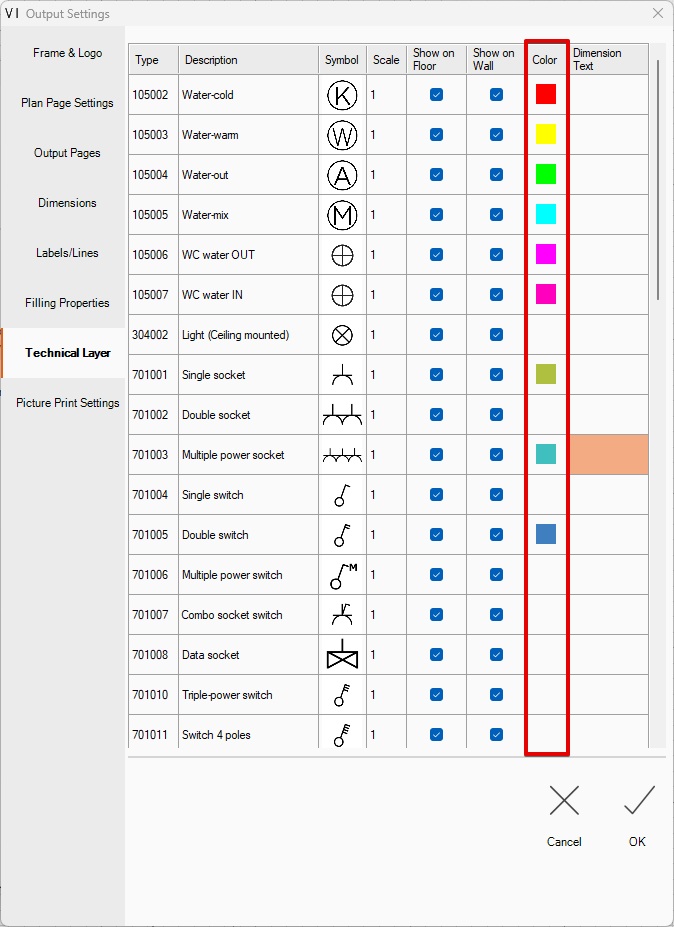
Die Ausgabeeinstellungen enthalten eine Spalte „Farbe“ , in der Sie jedem Symbol individuelle Farben zuweisen können. Die Beschreibung kann nach Kundenwunsch bearbeitet werden.

Konfiguration von verschiedenen Farben fĂĽr jedes Symbol kann zu einer klareren visuellen Unterscheidung und besserer Lesbarkeit in der Projektausgabe fĂĽhren.

FĂĽr die Nutzung einfach die gewĂĽnschte Farbe in der Spalte „Farbe“ fĂĽr jedes Symbol auswählen

Erstellung von benutzerdefinierten Ordnern und Unterordnern in der Symbolbibliothek in ViSoft

Diese Funktion ermöglicht die Erstellung von benutzerdefinierten Ordnern und Unterordnern innerhalb einer Symbolbibliothek in ViSoft Premium auf der Registerkarte Ausgabe. Sie hilft dabei, die Symbole in einer strukturierten Hierarchie zu organisieren, so dass die Benutzer sie in der Bibliothek leicht verwalten und darauf zugreifen können. Die Erstellung von Unterordnern ist nur in benutzerdefinierten Ordnern möglich

Benutzer können Ordner über die ViSoft Premium-Oberfläche oder den Datei-Explorer anzeigen und bearbeiten (Standard: C:\ProgrammDaten\ViSoft\ViSoftPremium\PublicUserData\Output)

Schritte zum Erstellen eines Ordners in der Symbolbibliothek:

  1. Ă–ffnen Sie die Ausgabeseite

  2. Symbolbibliothek öffnen

  3. DrĂĽcken auf neuen Ordner in der linken Ecke

  4. Auf neuen Ordner klicken und neuen Unterordner erzeugen

Eigen erstellte Ordner und Unterordner können über den linken Seitenbrowser verwendet werden

Ein neues Symbol zu benutzerdefinierten Ordnern hinzufĂĽgen

Eine neue Funktion, „Erstellen…“, wurde eingefĂĽhrt, um die Verwaltung der Symbolbibliothek zu verbessern. Diese Funktion ermöglicht es Benutzern, neue Symbole nur zu benutzerdefinierten Ordnern hinzuzufĂĽgen und unterstĂĽtzt Symbole in der .emf (Enhanced Metafile) Format. FĂĽr eine optimale Darstellung sollte die Bildgröße des Symbols maximal 250×250 Pixel betragen. Zurzeit werden nur .emfdiese Dateien unterstĂĽtzt. Andere Formate werden nicht akzeptiert. Symbole können ĂĽber das KontextmenĂĽ Kopieren/EinfĂĽgen in die Standardbibliothek kopiert werden

Schritte zum HinzufĂĽgen eines neuen Symbols

  1. Ă–ffnen Sie die Symbolbibliothek
    Greifen Sie ĂĽber Visoft Premium auf die Symbolbibliothek zu.

  2. Wählen oder erstellen Sie einen benutzerdefinierten Ordner
    Navigieren Sie zu einem bestehenden benutzerdefinierten Ordner oder erstellen Sie einen neuen, in dem das Symbol hinzugefĂĽgt werden soll.

  3. Öffnen Sie das Kontextmenü oder verwenden Sie die Schaltfläche Erstellen

    • Klicken Sie mit der rechten Maustaste in den Ordner, um das KontextmenĂĽ zu öffnen, und klicken Sie dann auf „Erstellen“,
      ODER

    • Klicken Sie auf die Schaltfläche „Erstellen“ in der unteren rechten Ecke der Benutzeroberfläche.

  1. Das Symbol hinzufĂĽgen

    • Der Ordner wird in der Ansicht zur Erstellung von Symbolen geöffnet.

    • Wählen Sie die Symboldatei im Format .emf aus Ihrem Dateisystem.

  2. Vorschau und Bestätigung

    • Das Symbol wird genau so angezeigt, wie es in der Datei .emf erscheint.

Benutzeroberfläche

Benutzer Oberfläche Full HD-Auflösung optimiert

Die Benutzeroberfläche (UI) ist für Full-HD-Auflösung (1920 × 1080) optimiert. Dadurch wird sichergestellt, dass alle Schaltflächen, Informationen, Komponenten und Felder bei geöffneter Navigationsleiste sichtbar sind. Ohne Scrollen und mit einer einheitlichen Benutzererfahrung auf allen Seiten. Dies hilft Anwendern Funktionen leicht zu finden und den Überblick zu behalten. Dies gibt Sicherheit in der Anwendung.

Mauer „Rohrschacht“ und „Arbeitsplatte“ auf der Registerkarte > Mauer in Raum .

Bildlaufleisten in ViSoft Premium

Bildlaufleisten in der gesamten Anwendung verbessern die Konsistenz, die Benutzerfreundlichkeit und die visuelle Integration in der gesamten Benutzeroberfläche.

Weitere Funktionen

FĂĽllen von Nischen mit Wasser

FĂĽllen von Boden- und Mauernischen mit Wasser, um realistische Pools in ViSoft Premium zu erstellen.

Schritte zum FĂĽllen einer Nische mit Wasser:

  1. Erzeugung einer Nische im FuĂźboden, in der Wand oder Mauer

  2. Navigieren zu Objekt → Sanitär.

  3. Klicken auf Mit Wasser fĂĽllen.

  4. Bewegen des Mauszeigers ĂĽber die Nische und an die gewĂĽnschte Stelle, um den Wasserstand einzustellen.

Einstellen oder Entfernen von Wasser in einer Nische:

  • Wiederholung der Schritte, um die Nische mit einem anderen Wasserstand zu fĂĽllen. Das vorherige Wasser wird automatisch entfernt und ersetzt.

  • Wenn die Nische bearbeitet wird, wird das Wasser an die aktualisierte Form angepasst.

  • Um das Wasser vollständig aus der Nische zu entfernen, verwendet man die Funktion „Wasser ablassen“ im KontextmenĂĽ.

Die gefliesten Nischen sind leicht mit Wasser zu fĂĽllen.

Dieser Prozess kann in 2D oder 3D stattfinden.

In 2D füllt sich das Wasser automatisch bis zu einer Höhe von 5 cm unterhalb des oberen Randes

In 3D kann der Wasserstand mit Hilfe der dynamisch erzeugt werden durch klicken auf die Nischenseite

Das Wasser auch ĂĽber die Schaltfläche „Wasser ablassen“ entfernt werden

Größe der Rendering-Warteschlange

Der Speicherplatzzähler zeigt den verwendeten Speicherplatz der Rendering Warteschlange an. Mit dieser Funktion können Benutzer die Festplattennutzung effektiv überwachen.

IFC-Export im 2x3-Dateiformat

Exportformat: IFC 2×3 in ViSoft Premium
ViSoft Premium ermöglicht den Export in das IFC 2×3 Format.

Zum Export sind folgende Schritte notwendig:

  1. Gehe zu> Datei-Export-Export 3D>.

  2. Wahl IFC.

  3. Im Fenster Auswahl IFC 2×3 aus der Dropdown-Liste.

Aktivieren oder deaktivieren von bestimmten Objekten wie Fenster, TĂĽren und anderen Elementen vor dem Export, so dass der Inhalt der IFC-Datei festgelegt wird

GAEB mit dem Projektarchiv exportieren

GAEB Exportoption in ViSoft Premium
ViSoft Premium enthält eine Option zum direkten Exportieren einer GAEB-Datei innerhalb des Hauptprojektarchivs. Mit dem Kontrollkästchen können Benutzer die GAEB (X83)-Datei ganz einfach in den vollständigen Projektexport einbeziehen, um die Datenbearbeitung zu vereinfachen. Ohne Aktivierung müssen die GAEB-Dateien separat exportiert werden mit

Datei> Exportieren> Exportieren nach GAEB XML

Aktivieren dieser Funktion ĂĽber Datei> Einstellungen> Erweitert.

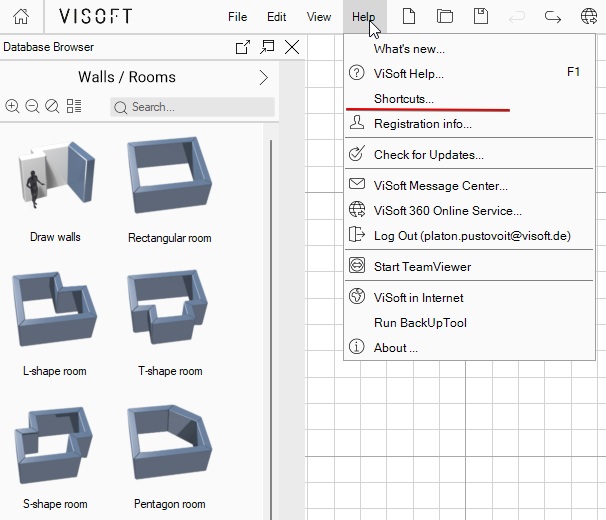
"Tastenkombinationen" im MenĂĽ Hilfe

Die Schaltfläche „Shortcuts“ ist im MenĂĽ Hilfe verfĂĽgbar. Sie öffnet die FAQ-Webseite

(Tastaturkurzbefehle 2025 – ViSoft Help Center) im Standardbrowser.

Enthält Tastaturkürzel für Visoft Premium und Add-Ons (z. B. Visoft Viewer, Tile Browser).

Fangpunkte fĂĽr Objekte in Gruppen

Objekte können an Komponenten innerhalb von Gruppen haben. So kann z.B. eine Waschbeckenarmatur an ein Waschbecken schnappen, auch wenn das Waschbecken Teil einer Gruppe ist. Wenn die Gruppe bewegt wird, bleibt das geschnappte Objekt an seinem Fangpunkt.

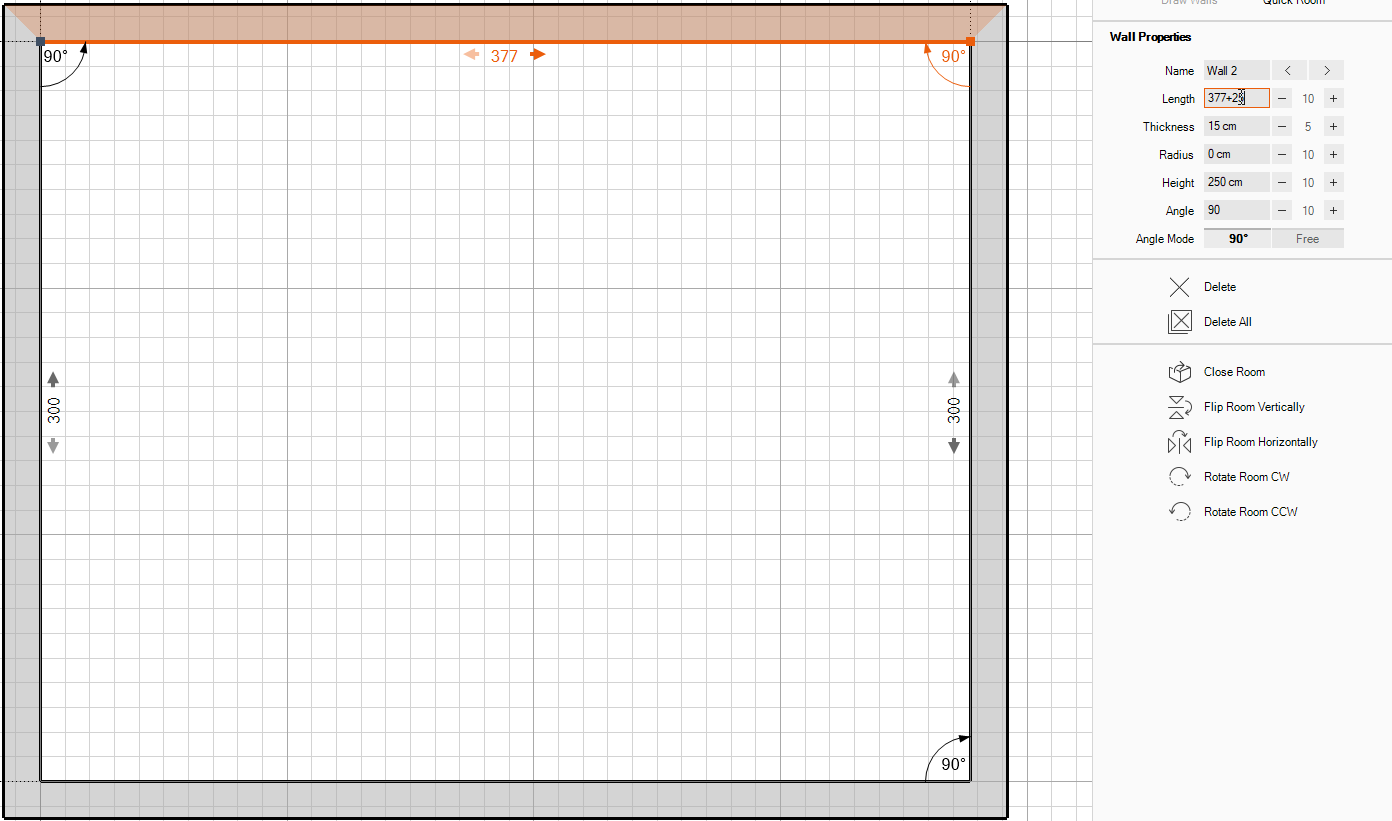
Einfache mathematische Operationen in numerischen Kontrollfeldern

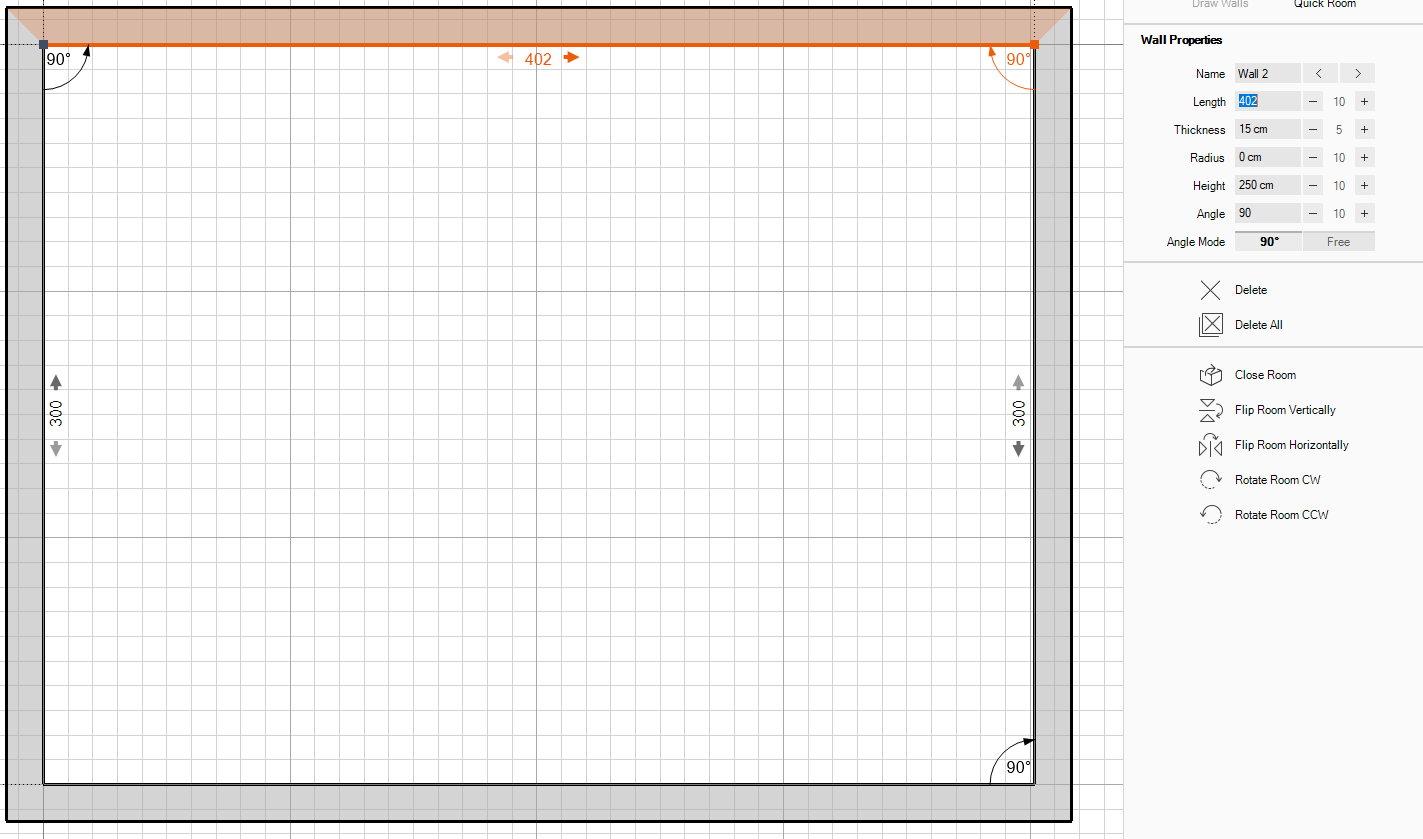
Numerische Eingabefelder unterstützen einfache Berechnungen. Das bedeutet, dass Sie einfache mathematische Operationen direkt in das Feld eingeben können, und das System berechnet automatisch das Ergebnis.

Beispiel Eingabe: 377+25 ergibt 402

Nach der Eingabe wird das Feld berechnet und das Ergebnis angezeigt

Kippen in der 3D-Ansicht verhindern

Mit dieser Option können Sie die Neigung der Kamera (Drehung um die Sichtachse) beim Navigieren in einem 3D-Projekt sperren. Wenn sie aktiviert ist, behält die Kamera einen ebenen Horizont bei, indem sie jede Dreh- oder Neigungsbewegung verhindert. Dies ist besonders nützlich für alle Szenarien, bei denen eine stabile und aufrechte Ansicht wichtig ist. Stürzende Linien werden vermieden.

Wie zu verwenden:

  1. Projekt öffnen

  2. Ă–ffnen Sie die Registerkarte Ansicht>Kamera

  3. Klicken Sie auf das Schloss neben Neigung, Der Wert fĂĽr Neigung wird automatisch auf 0 gesetzt

3D-Ansicht - Funktionen zum Zoomen und Positionieren der Kamera

Eine neue Funktion zum Zoomen in die Region und zum Zoomen und Verschieben in die Mitte wurde hinzugefügt, um die Navigation in der 3D-Ansicht zu verbessern. Mit diesen Tools können Sie sich schnell auf bestimmte Bereiche oder Objekte in der Szene konzentrieren und so die Arbeitsabläufe für Inspektion, Modellierung und Interaktion optimieren.

So verwenden Sie die neuen Zoomfunktionen:

  1. Ă–ffnen Sie die 3D-Ansicht.

  2. Klicken Sie auf die Schaltfläche Zoom (Dsd ), die sich im unteren Menü befindet.

  3. Wählen Sie einen Bereich in der 3D-Ansicht, indem Sie auf ein Auswahlfeld klicken und es ziehen.

Zoom-Modi

Nachdem Sie ein Objekt ausgewählt haben, stehen Ihnen zwei Optionen für die Kamerapositionierung zur Verfügung:

1. Zoomen und Blickwinkel ändern (Standardblickwinkel)

  • Die Kamera zoomt auf das ausgewählte Objekt.

  • Der Blickwinkel bleibt derselbe – die Kamera ändert nur ihren Abstand zum Ziel.

2. Zoomen und in die Mitte bewegen

  • Das ausgewählte Objekt wird im Ansichtsfenster zentriert.

  • Die Kamera positioniert sich neu, um sicherzustellen, dass der ausgewählte Bereich sowohl vergrößert als auch in der Ansicht zentriert ist.

Erzeugen, Visualisierung und Berechnung von Bereichen für Elektro und Sanitärinstallationen

Der technische Bereich unterstützt sowohl elektrische Heizmatten und Kabelkanäle als auch Bereiche für Sanitärinstallationen, die für Böden, Wandverkleidungen, Decken und Wände geeignet sind. Diese Funktion verbessert die Planungsgenauigkeit, die Systemkoordination und die visuelle Klarheit in technischen Zeichnungen für alle Projekttypen. Unterstützt sowohl Boden- als auch Wandverlegungen für Heizungs- und Sanitärbereiche. Ideal für Fußbodenheizungen, wandmontierte Heizungssysteme, Sanitäranlagen in Nassbereichen und eingebettete Rohrleitungssysteme.

Wie zu verwenden:

  1. Raum schaffen

  2. Fliesen>Region

  3. Erstellen Sie eine beliebige Region in 2D oder 3D

  4. Kontextmenü der Region öffnen

  5. Wechseln Sie zu Technik> und Auswahl konvertieren zu Elektro oder Rohrleitungssystem

Die Platzierung eines technischen Bereiches erzeugt automatisch eine entsprechende technische Boden- oder Wandseite. Die Ausnahme ist die Deckenansicht, die keine technische Seite hat. Bereiche der Verfliesung werden nicht beeinflusst.

Elektrische Heizmatten und Sanitärinstallationen sind in der Teileliste unter dem Materialblatt im Ausgabebericht enthalten. Diese Komponenten werden in Quadratmetern (qm) gemessen und berechnet.

ViSoft ViPlan

Touchscreen-Modus

Touch-UnterstĂĽtzung in ViSoft | ViPlan : Benutzerhandbuch

Ăśbersicht

ViSoft | ViPlan Unterstützt Touch-Interaktionen vollständig, sodass Benutzer Badezimmer mithilfe von Touch-Gesten gestalten können. Diese Verbesserung ermöglicht die Barrierefreiheit und Benutzerfreundlichkeit auf Touchscreen-Geräten wie Tablets und interaktiven Displays.


UnterstĂĽtzte Touch-Gesten

Die folgenden Gesten sind jetzt für eine nahtlose Interaktion mit der Benutzeroberfläche verfügbar:

  • Tippen: Entspricht einem Mausklick und wird zur Auswahl von Objekten, Schaltflächen und UI-Elementen verwendet.

  • Streichen: Ermöglicht das Schwenken ĂĽber den Arbeitsbereich oder das Navigieren durch MenĂĽs.

  • Pinch-to-Zoom: Ermöglicht das Vergrößern und Verkleinern mit zwei Fingern, um eine detailliertere Ansicht des Badezimmergrundrisses zu erhalten.

  • Langer Druck: Wird verwendet, um ein Objekt zu aktivieren, bevor es bewegt werden kann (ein Ladebalken fĂĽllt sich, um die Bereitschaft anzuzeigen).

  • Drag & Drop: Wird nach langem DrĂĽcken verwendet, um Objekte innerhalb des Design-Arbeitsbereichs zu verschieben und zu positionieren.


Wichtigste Funktionalitäten

  • HinzufĂĽgen von Elementen: Sie können auf eine Komponente (z. B. Badewanne, Waschbecken oder Fliesen) tippen und sie in den Arbeitsbereich ziehen.

  • Größe ändern & Drehen: Ziehen Sie die Ecken ausgewählter Objekte zusammen, um sie zu vergrößern oder zu drehen.

  • Verschieben von Objekten: DrĂĽcken Sie lange auf ein Objekt, um es zu aktivieren (angezeigt durch einen Ladebalken), und ziehen Sie es dann an eine neue Position.

  • Navigationsmodi: Zur besseren Visualisierung und Bearbeitung können Sie zwischen verschiedenen Ansichtsmodi – Boden, Wand und 3D – wechseln.


Bewährte Praktiken für Touch-Interaktion

  • Verwenden Sie bei der Arbeit auf kleineren Bildschirmen einen Stift, um Objekte präzise zu platzieren.

  • Stellen Sie sicher, dass die BerĂĽhrungsgesten reibungslos ausgefĂĽhrt werden, um versehentliche Aktionen zu vermeiden.


Fazit

Die Integration der Touch-Unterstützung in ViSoft | ViPlan verbessert das Design-Erlebnis und macht es für Touchscreen-Benutzer intuitiver und zugänglicher. Zukünftige Updates können zusätzliche Verbesserungen enthalten, die auf dem Feedback der Benutzer basieren.

Bei Problemen oder Anregungen wenden Sie sich bitte an unser Support-Team.

Frei verschiebbarer Umschalter zu 3D in ViPlan


Mit der Umschaltfunktion Freies Verschieben können Benutzer Objekte in der 3D-Ansicht frei positionieren, ohne an ein vordefiniertes Raster oder Ausrichtungsregeln gebunden zu sein. Diese Funktion ist nützlich für schnelle Layout-Experimente, die detaillierte Platzierung von Objekten und die Feinabstimmung.

Wie es funktioniert:

  • In der 3D-Symbolleiste finden Sie eine Schaltfläche mit der Aufschrift „Frei bewegen“.

  • Wenn diese Funktion aktiviert ist, können Sie Objekte ohne Einschränkungen in jede Richtung ziehen und verschieben.

  • Wenn diese Funktion deaktiviert ist, rasten die Objekte wie bisher am Raster oder an bestehenden Begrenzungen ein.

  • Diese Einstellung betrifft nur die aktuelle 3D-Sitzung und hat keinen Einfluss auf das 2D-Layoutverhalten.

Anwendungsfälle:

  • Dekorationsgegenstände (z.B. Pflanzen, Möbel) mit Präzision einstellen.

  • Asymmetrische oder unregelmäßige Layouts erstellen.

  • Vorschau auf alternative Platzierungen, bevor Sie sich auf eine genaue Positionierung festlegen.

Favoritenfunktion für Fliesen und Sanitär in ViPlan

Die „Favoriten“-Funktion in ViPlan ermöglicht es dem Benutzer, Fliesen und Sanitärobjekte schnell zu einer Liste häufig verwendeter Elemente hinzuzufĂĽgen und so den Planungsprozess zu vereinfachen.

Wie es funktioniert:

  • Zu Favoriten hinzufĂĽgen: Klicken Sie auf das Sternsymbol neben einer Fliese oder einem Sanitärartikel, um ihn zu Ihren Favoriten hinzuzufĂĽgen.
  • Favoriten anzeigen: Greifen Sie auf alle favorisierten Objekte im Bereich „Meine Favoriten“ in der Symbolleiste zu.

  • Aus den Favoriten entfernen: Klicken Sie erneut auf das Sternsymbol oder verwenden Sie das KontextmenĂĽ, um ein Element zu entfernen.

    Das Sternsymbol neben jedem Objekt zeigt an, ob es sich in der Favoritenliste befindet.

Der Bereich „Meine Favoriten“ ermöglicht den schnellen Zugriff auf gespeicherte Elemente.

Diese Funktion steigert die Effizienz, da sie einen einfachen Zugriff auf häufig verwendete Elemente ermöglicht und so Zeit beim Entwurfsprozess spart.

Einrasten von Eckwänden in 3D für ViPlan

Sanitärobjekte wie Toiletten und Bidets rasten automatisch ein und drehen sich, damit sie in der 3D-Ansicht in die Ecken passen.
VerfĂĽgbar in: 3D-Ansicht
Gilt für: Sanitärobjekte + Eck-Wandbilder

UnterstĂĽtzung fĂĽr Wandnischen in ViPlan

Die Funktion Nischen ist im Bereich TĂĽren und Fenster verfĂĽgbar. Benutzer können nun vertiefte Wandflächen (Nischen) in ihre EntwĂĽrfe einfĂĽgen, um sowohl die funktionalen als auch die ästhetischen Aspekte eines Raumes zu verbessern. Nischen sind sowohl im 2D– als auch im3D Modus verfĂĽgbar.
Wie es funktioniert

  • Im Katalog TĂĽren & Fenster gibt es die Kategorie Nischen, die direkt an der Wand angebracht werden können:

    • 2D-Modus – fĂĽr die präzise Positionierung von Wänden in der Draufsicht.

    • 3D-Modus – fĂĽr eine intuitive visuelle Platzierung und realistische Vorschauen.

    • Nischen werden beim Platzieren nicht automatisch gefliest. Allerdings:

      • Wenn Sie zuerst die Nische platzieren und dann ĂĽber die Schaltfläche „Auf alle Wände anwenden“ Fliesen anbringen, wird die Nische zusammen mit der Wand gefliest.

    • Jede Nische kann angepasst werden:

      • Breite

      • Höhe

      • Tiefe

      • Position (horizontal und vertikal)

    • Die Nische schneidet automatisch in die Wand, wenn sie platziert wird

    Fortgeschrittene Platzierung

  • Nischen können hinzugefĂĽgt werden:

    • Wandbilder

    • Blöcke

      Anmerkungen

      Nischen sind statische Elemente – sie enthalten standardmäßig keine Regale oder Beleuchtung.

      Nischen können hinzugefügt werden:

      • Wandbilder

      • Blöcke

      • Derzeit nur fĂĽr vertikale Wände verfĂĽgbar (nicht fĂĽr schräge Flächen).

ViSoft 360

3D-Projekt herunterladen von Visoft360

Diese Funktion ermöglicht es registrierten Benutzern, 3D-Projekte von unserer Visoft360-Website herunterzuladen.

Wie zu verwenden:

  1. Gehen Sie zum Abschnitt Erkunden.

  2. Projekte nach 3D-Modellen filtern.

  3. Wählen Sie das gewünschte Projekt aus.

  4. Klicken Sie auf die Schaltfläche Download unter dem Projekt.

ViSoft360: Kodierte gemeinsame Element-ID

Die Sicherheitskodierung ist für alle auf 360 hochgeladenen Objekte verfügbar, einschließlich Projekte, Medien und Assets. Dies macht es unmöglich, die Objekt-IDs zu erraten. Der Schutz wird beim Export automatisch angewendet, so dass alles, was extern geteilt wird, standardmäßig sicher ist.

Erscheinungsbild-Einstellungen fĂĽr 3D-Modelle in ViSoft360

Auf der Registerkarte Erscheinungsbild in den Einstellungen für Object 3D in ViSoft360 können Sie den visuellen Stil und das Verhalten des Objekts anpassen.

Hier finden Sie eine ausfĂĽhrliche Beschreibung der Erscheinungsbildeinstellungen, die fĂĽr Object3D in ViSoft360 verfĂĽgbar sind:

Wichtige Merkmale:

  1. Animation aktivieren – Aktiviert oder deaktiviert Animationen fĂĽr das 3D-Objekt, wenn es vordefinierte Bewegungen hat.

  2. Schaltfläche Rotation anzeigen – Zeigt oder verbirgt eine Schaltfläche, die eine automatische Objektrotation auslöst.

  3. Schattengrund aktivieren – FĂĽgt einen weichen Schatten unter dem Objekt hinzu, um ein realistischeres Aussehen zu erzielen.

  4. Szene nach dem Laden animieren – Steuert die anfängliche Animation, bei der sich das Projekt vergrößert, als wĂĽrde es auf den Benutzer zufliegen. Die Deaktivierung stoppt diese Animation.

  5. Umgebungskarte – Ă„ndert die Beleuchtung und Reflexionen um das Objekt herum, indem eine bestimmte Umgebung angewendet wird:

    • Graustufenwald – Ein neutraler, weicher Waldhintergrund in Graustufen, der fĂĽr natĂĽrliche Beleuchtung und subtile Reflexionen sorgt.

    • Badezimmer – Eine helle Innenumgebung mit reflektierenden Oberflächen, die ein typisches Badezimmer simuliert.

  6. Hintergrund – Legt die Hintergrundfarbe hinter dem 3D-Objekt fest:

    • Primär – Verwendet die Hauptfarbe des Themas in der Anwendung.

    • Sekundär – Wendet eine alternative Themenfarbe zur Variation an.

    • WeiĂź – Legt einen sauberen, neutralen weiĂźen Hintergrund fĂĽr einen minimalistischen Look fest.

Diese Einstellungen bieten dem Benutzer mehr Flexibilität bei der Anpassung des Aussehens und der Umgebung von 3D-Objekten in ViSoft360.

ViSoft Online 3D Viewer fĂĽr Objekte

3D Viewer - allgemeine Funktionen

Mit diesem Viewer können Benutzer direkt im Browser mit 3D Objekten und Möbelmodellen interagieren https://viewer3d.visoft.de/

Hauptfunktionalität

Modell Auswahl

  • Wählen Sie aus einer Vielzahl von Möbelmodellen

  • Die Modelle sind fĂĽr ein einfaches Durchsuchen nach Kategorien gruppiert

Anpassung

  • Ă„ndern Sie die Farben und Materialien der Komponenten

  • Wechseln Sie zwischen den verfĂĽgbaren Varianten

  • Aktualisierungen werden sofort in der 3D-Ansicht angezeigt

3D Interaktion

  • Drehen und zoomen Sie das Modell frei

  • Setzen Sie die Kamera auf den Standardwinkel zurĂĽck

  • Aktivieren/Deaktivieren der Objektanimation (z.B. Objekt fliegt ein)

Interface-Steuerungen

  • Hintergrundfarbe oder -textur ändern

  • Anwenden HDR Lichteffekte

  • Anpassungsfeld ausblenden/einblenden

Teilen & Einbetten

  • Kopieren Sie den direkten Link zur aktuellen Konfiguration

  • Generieren Sie einen Iframe-Einbettungscode mit einstellbarer Größe

  • Die eingebettete Version hat eine eingeschränkte Funktionalität

Interface Ăśbersicht

Linkes Bedienfeld

  • VerfĂĽgbare Modelle suchen und durchsuchen

  • Organisiert nach Kategorien

Mittelkonsole

  • Zeigt das ausgewählte Objekt an

  • Enthält Steuertasten:

    • Kamerawinkel zurĂĽcksetzen

    • Teilen (Link + Einbettungscode)

    • HDR-Umschalter

    • Hintergrundschalter

    • Objektanimation umschalten

    • Rechtes Bedienfeld ausblenden/einblenden

Rechte Tafel

  • Optionen fĂĽr Farbe und Material

  • Dropdowns fĂĽr die Auswahl von Variationen (z.B. Griffart)

  • Aktualisiert das Modell in Echtzeit

Testen Sie selbst

Sie haben die Möglichkeit, ViSoft Premium 2026 14 Tage lang kostenlos und ohne Verpflichtung zum vollen Funktionsumfang zu testen.